Tampilkan postingan dengan label Photoshop dasar. Tampilkan semua postingan

Cara Merubah Ukuran Dan Resolusi Gambar di Photoshop

Cara Merubah Ukuran Dan Resolusi Gambar di Photoshop - Pada kesempatan kali ini saya akan menjelaskan tentang cara merubah ukuran dan resolusi gambar di photoshop. Cara merubah ukuran gambar di photoshop dan cara merubah resolusi gambar di photoshop pada dasarnya adalah materi dasar yang harus diketahui dan dipahami oleh para pemula sebelum lanjut ke tahap editing atau manipulasi gambar atau foto. Untuk merubah ukuran dan resolusi gambar dapat menggunakan image size dan juga free transform. Untuk langkah langkahnya akan saya jelaskan nanti dengan selengkapnya dan serinci mungkin. Sebelum itu apa yang dimaksud dengan photoshop?
Merubah Ukuran dan Resolusi Gambar Dengan Photoshop
Seperti yang sudah saya jelaskan di atas bahwa cara merubah ukuran gambar di photoshop dan cara merubah resolusi gambar di photoshop adalah kedua hal yang penting untuk dipelajari. Hal ini dikarenakan disetiap proses editing terkadang menggunakan teknik merubah ukuran atau resolusi gambar sesuai dengan kebutuhan. Maka dari itu hasil manipulasi gambarnya akan sesuai dengan apa yang diinginkan. Untuk lebih jelasnya dapat anda simak langkah langkah berikut ini.

Cara Merubah Ukuran Dan Resolusi Gambar di Photoshop

Cara merubah ukuran gambar di photoshop pada dasarnya dapat menggunakan Free Transform. Kemudian cara merubah resolusi gambar di photoshop dapat menggunakan Image Size. Apa itu Free Transform? Apa itu Image Size?Free Transform adalah teknik dalam photoshop untuk merubah ukuran objek gambar atau foto. Sedangkan Image Size adalah salah satu sub menu dalam Image untuk mengubah resolusi pada foto atau gambar. Berikut langkah langkahnya yaitu:

Merubah Ukuran Objek Gambar

Hal pertama yang akan saya bagikan adalah cara merubah ukuran gambar di photoshop. Dalam hal ini kita menggunakan Free Transform. Namun cara ini digunakan untuk merubah ukuran objeknya saja, sehingga tidak dapat merubah ukuran keseluruhan pada gambarnya. Penyesuaian objek dalam sebuah foto atau gambar tersebut biasanya dapat dilakukan dengan menekan Ctrl + T pada keyboard atau klik menu Edit - Free Transform.
Baca juga : Cara Mengecilkan Gambar di Photoshop Lengkap
Cara Merubah Ukuran Objek Dengan Free Transform
Cara merubah ukuran gambar di photoshop selanjutnya ialah menyesuaikan besar objeknya seperti halnya menggunakan Crop Tool. Agar skala objek tidak mengalami perubahan maka disertai dengan menekan tombol shift pada keyboard ketika menggunakan Free Transform.

Merubah Resolusi Gambar

Hal selanjutnya yang akan saya bahas ialah cara merubah resolusi gambar di photoshop. Cara ini biasanya menggunakan menu Image Size sehingga ukuran pada gambarnya dapat dirubah secara keseluruhan. Adapun langkah langkahnya yaitu klik menu Image - Image Size atau tekan Ctrl + Alt + I. Setelah itu akan muncul jendela baru Image Size dan sesuaikan ukurannya.
Baca juga : Cara Menggabungkan Layer di Photoshop Menjadi Satu Layer
Merubah Resolusi Gambar Dengan Image Size
Dalam cara merubah resolusi gambar di photoshop ini nantinya akan muncul jendela baru dari image size. Dalam jendela tersebut terdapat beberapa bentuk ukuran piksel, centimeter, persen dan resolusi lainnya dalam satuan Pixel Per Inch (PPI). Setelah selesai mengatur ukurannya, kemudian klik OK.

Cara merubah ukuran gambar di photoshop dan cara merubah resolusi gambar di photoshop dapat dilakukan dengan mengikuti langkah langkah di atas. Mudah bukan? Untuk anda yang ingin merubah ukuran objek gambar atau keseluruhan dari gambarnya dapat mengikuti langkah langkah tersebut. Sekian penjelasan mengenai cara merubah ukuran dan resolusi gambar di photoshop. Semoga artikel ini dapat bermanfaat dan selama mencoba.

Mengenal Tools Untuk Membuat Seleksi Pada Photoshop

Mengenal Tools Untuk Membuat Seleksi Pada Photoshop - Photoshop merupakan salah satu program desain yang banyak digunakan dalam memanipulasi atau mengedit gambar/foto. Selain itu terdapat beberapa tools pada photoshop yang memiliki fungsinya masing masing. Salah satu fungsinya ialah untuk membuat seleksi pada gambar/foto. Tools seleksi pada photoshop tersebut terbagi menjadi beberapa macam dan tentunya setiap tools photoshop memiliki kelebihan dan kekurangan yang berbeda beda. Meski sama sama termasuk tools seleksi photoshop, namun cara penggunaannya berbeda beda. Lalu apa saja tools untuk membuat seleksi pada photoshop?
Macam Tools Seleksi Pada Photoshop
Tools seleksi photoshop ialah tools yang digunakan dalam memanipulasi gambar objek agar lebih mudah melakukan editing. Tools pada photoshop memang sangat penting dalam teknik editing sebuah foto atau gambar. Macam macam tools photoshop tersebut terkumpul pada sebuah tool box yang terletak di sebelah kiri photoshop, termasuk tools seleksi. Penyusunan tools tersebut memang dibuat sedemikian rupa agar penggunanya lebih mudah untuk mencari jenis tools yang digunakan. Dalam pembahasan kali ini saya akan memperkenalkan beberapa tools untuk membuat seleksi pada photoshop. Untuk lebih jelasnya dapat anda simak di bawah ini.

Mengenal Tools Untuk Membuat Seleksi Pada Photoshop

Tools seleksi pada photoshop sering disebut sebagai selection tool atau alat seleksi. Sebelum melakukan sebuah editing, akan lebih baik jika anda sudah mengenal berbagai macam tools seleksi photoshop ini. Hal ini dikarenakan hampir semua pekerjaan editing tentunya tidak terlepas dari tools photoshop tersebut. Maka dari itu anda dapat membuat seleksi gambar menggunakan tools pada photoshop yang telah disediakan. Untuk program photoshop yang saya gunakan ialah photoshop CS6. Berikut penjelasan mengenai masing masing tools untuk membuat seleksi pada photoshop yaitu meliputi:
Baca juga : Cara Membuat Garis di Photoshop Untuk Pemula
Rectangular Marquee Tool
Gambar dan Contoh Seleksi Rectangular Marquee Tool
Tools seleksi photoshop yang pertama ialah Rectangular Marquee Tool. Tools photoshop ini merupakan satu dari sekian tools pada photoshop yang tersedia untuk seleksi. Fungsi utama rectangular marquee tool ialah untuk membuat seleksi. Namun Rectangular Marquee ini merupakan tools seleksi pada photoshop yang berguna untuk menyeleksi gambar dengan bentuk pola segi empat. Seperti halnya pada gambar di atas.

Elliptical Marquee Tool
Gambar dan Contoh Seleksi Elliptical Marquee Tool
Tools seleksi photoshop selanjutnya ialah Elliptical Marquee Tool. Tools photoshop ini merupakan satu dari sekian tools pada photoshop yang tersedia untuk seleksi. Fungsi utama elliptical marquee tool ialah untuk membuat seleksi. Namun Elliptical Marquee ini merupakan tools seleksi pada photoshop yang berguna untuk menyeleksi gambar dengan bentuk pola Elips. Seperti halnya pada gambar di atas.

Single Row Marquee Tool
Gambar dan Contoh Seleksi Single Row Marquee Tool
Baca juga : Cara Mudah Menyimpan Gambar Bergerak (GIF) di Photoshop
Tools seleksi photoshop selanjutnya ialah Single Row Marquee Tool. Tools photoshop ini merupakan satu dari sekian tools pada photoshop yang tersedia untuk seleksi. Fungsi utama single row marquee tool ialah untuk membuat seleksi. Namun Single Row Marquee ini merupakan tools seleksi pada photoshop yang berguna untuk menyeleksi gambar setinggi satu pixel dengan arah horizontal. Seperti halnya pada gambar di atas.

Single Column Marquee Tool
Gambar dan Contoh Seleksi Single Column Marquee Tool
Tools seleksi photoshop selanjutnya ialah Single Column Marquee Tool. Tools photoshop ini merupakan satu dari sekian tools pada photoshop yang tersedia untuk seleksi. Fungsi utama single column marquee tool ialah untuk membuat seleksi. Namun Single Column Marquee ini merupakan tools seleksi pada photoshop yang berguna untuk menyeleksi gambar setinggi satu pixel dengan arah vertikal. Seperti halnya pada gambar di atas.

Lasso Tool
Gambar dan Contoh Seleksi Lasso Tool
Tools seleksi photoshop selanjutnya ialah Lasso Tool. Tools photoshop ini merupakan satu dari sekian tools pada photoshop yang tersedia untuk seleksi. Fungsi utama lasso tool ialah untuk membuat seleksi. Namun Lasso Tool ini merupakan tools seleksi pada photoshop yang berguna untuk menyeleksi gambar dengan pola yang bebas. Seperti halnya pada gambar di atas. Untuk cara penggunaan lasso tool sendiri ialah dengan tahan klik dan geser mouse untuk membentuk daerah seleksinya. Setelah selesai kita tinggal melepas klik pada mouse.

Polygonal Tool
Gambar dan Contoh Seleksi Polygonal Tool
Tools seleksi photoshop selanjutnya ialah Polygonal Tool. Tools photoshop ini merupakan satu dari sekian tools pada photoshop yang tersedia untuk seleksi. Fungsi utama polygonal tool ialah untuk membuat seleksi. Namun Polygonal Tool ini merupakan tools seleksi pada photoshop yang berguna untuk menyeleksi gambar dengan pola yang bersegi banyak (poligon). Seperti halnya pada gambar di atas. Untuk cara penggunaan polygonal tool sendiri ialah dengan klik area yang akan diseleksi secara berulang kali di daerah lain. Kemudian titik awal dan titik akhir seleksi dipertemukan dalam satu titik yang sama.
Baca juga : Cara Mengecilkan Gambar di Photoshop Lengkap
Magnetic Tool
Gambar dan Contoh Seleksi Magnetic Tool
Tools seleksi photoshop selanjutnya ialah Magnetic Tool. Tools photoshop ini merupakan satu dari sekian tools pada photoshop yang tersedia untuk seleksi. Fungsi utama magnetic tool ialah untuk membuat seleksi. Namun Magnetic Tool ini merupakan tools seleksi pada photoshop yang berguna untuk menyeleksi gambar dengan pola bebas. Seperti halnya pada gambar di atas. Untuk cara penggunaan magnetic tool sendiri ialah dengan klik titik awal area seleksi, kemudian mouse digeser mengikuti bidang gambarnya. Setelah itu titik awal dan titik akhir seleksi dipertemukan dalam titik yang sama.

Magic Wand Tool
Gambar dan Contoh Seleksi Magic Wand Tool
Tools seleksi photoshop selanjutnya ialah Magic Wand Tool. Tools photoshop ini merupakan satu dari sekian tools pada photoshop yang tersedia untuk seleksi. Fungsi utama magic wand tool ialah untuk membuat seleksi. Namun Magic Wand Tool ini merupakan tools seleksi pada photoshop yang berguna untuk menyeleksi gambar sesuai dengan warna warna objeknya sehinga memilih warna yang tonalnya senada. Seperti halnya pada gambar di atas. Untuk cara penggunaan magic wand tool sendiri ialah dengan klik gambar pada salah satu warna yang akan di seleksi.

Sekian penjelasan mengenai tools untuk membuat seleksi pada photoshop. Tools seleksi pada photoshop terdiri dari Rectangular Marquee Tool, Elliptical Marquee Tool, Single Row Marquee Tool, Single Column Marquee Tool, Lasso Tool, Polygonal Tool, Magnetic Tool, dan Magic Wand Tool. Setiap tools photoshop tersebut memiliki hasil seleksi gambar yang berbeda beda. Semoga artikel ini dapat bermanfaat dan terima kasih telah membaca.

Cara Membuat Foto Transparan di Photoshop Dengan Mudah

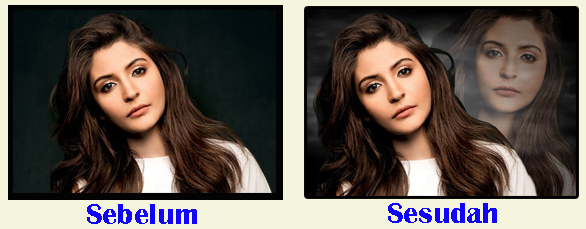
Cara Membuat Foto Transparan di Photoshop Dengan MudahPhotoshop merupakan program aplikasi dengan berbagai keistimewaan dan kegunaan. Salah satunya ialah membuat foto menjadi transparan, sehingga akan menciptakan kesan bayangan foto yang terlihat dibelakang objek aslinya. Program ini memang memiliki banyak sekali tools yang digunakan untuk memanipulasi gambar sesuai dengan kepentingan dan kebutuhan. Lalu bagaimana cara membuat foto transparan di photoshop? Menciptakan foto transparan menggunakan photoshop dapat dilakukan dengan beberapa pilihan transparansi. Setiap pilihan transparansi memiliki keunggulannya masing masing dan pastinya memiliki tujuan yang sama yaitu membuat foto menjadi transparan.
Membuat Foto Transparan
Untuk membuat kesan transparansi pada foto dapat dilakukan dengan menggunakan pengaturan Eraser Tool atau Selection Tool maupun pengaturan Background Contents atau Opacity. Langkah ini dapat diterapkan untuk membuat background foto/gambar menjadi transparan juga. Nah pada pembahasan kali ini saya akan menjelaskan tentang cara membuat foto transparan di photoshop dengan mudah. Untuk lebih jelasnya dapat anda simak di bawah ini.

Cara Membuat Foto Transparan di Photoshop Dengan Mudah

Apakah anda pernah melihat foto seakan akan memiliki bayangan dibelakangnya? Namun bayangan tersebut terkesan transparan. Semua itu dapat dibuat menggunakan program Adobe Photoshop. Program yang saya gunakan ialah Photoshop CS6. Namun anda dapat menggunakan versi lain karena cara penggunaan dan fiturnya tidak jauh berbeda. Di bawah ini terdapat cara membuat foto transparan di photoshop dengan mudah. Berikut penjelasan selengkapnya:
Baca juga: Cara Membuat Tulisan Efek Emas di Photoshop Dengan Mudah
Cara membuat foto transparan di photoshop yang pertama ialah mempersiapkan foto yang ingin di buat transparan.  Tekan Ctrl + O atau klik File – Open Image. Kemudian ubah layer background menjadi layer 0. Maka tampilannya akan seperti di bawah ini.
Insert gambar yang akan dibuat transparan
Baca juga: 3 Cara Mempertajam Foto di Photoshop Dengan Mudah
Cara membuat foto transparan di photoshop selanjutnya ialah menghapus latar belakang foto tersebut. Caranya yaitu gunakan Magic Wand Tool dan seleksi area yang ingin dihilangkan. Lalu tekan Delete pada keyboard atau tekan Ctrl + X. Maka tampilannya akan seperti di bawah ini.
Menghilangkan Latar Belakang Foto
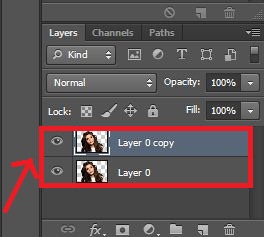
Cara membuat foto transparan di photoshop selanjutnya ialah menggandakan fotonya. Menggandakan foto tersebut bertujuan untuk membuat kesan transparan di belakang foto aslinya. Caranya yaitu klik kanan pada layer 0 dan pilih Duplicate Layer atau tekan Ctrl + J pada keyboard. Maka akan muncul layer baru bernama Layer 0 Copy.
Menduplikat Layer
Menduplikat Layer
Cara membuat foto transparan di photoshop selanjutnya ialah memindahkan salah satu layer untuk dijadikan sebagai foto transparan. Caranya yaitu klik layer 0 dan tekan Ctrl + T pada keyboard. Kemudian geser sedikit kekanan sehingga posisinya akan berbeda dengan layer 0 copy.
Menggeser Salah Satu Layer
Cara membuat foto transparan di photoshop selanjutnya ialah mengubah layer 0 menjadi transparan. Caranya yaitu pada bagian Opacity, ubah nilainya menjadi 42% atau tergantung kebutuhan fotonya. Setelah itu foto layer 0 akan menjadi lebih transparan.
Mengubah Nilai Opacity pada Layer 0
Cara membuat foto transparan di photoshop yang terakhir ialah menyimpan hasil foto tersebut. Anda dapat langsung menyimpan foto tersebut dalam bentuk .jpeg atau .png. Tetapi jika anda ingin menambahkan background lain di belakang layer juga bisa. Maka hasilnya akan menjadi seperti di bawah ini.
Hasil Membuat Foto Transparan
Sekian penjelasan mengenai cara mebuat foto transparan di photoshop dengan mudah. Anda dapat mengkreasikan foto tersebut sesuai dengan keinginan. Mudah bukan caranya? Semoga artikel ini dapat menjadi referensi untuk anda dan selamat mencoba.

Cara Menggabungkan Layer di Photoshop Menjadi Satu Layer

Cara Menggabungkan Layer di Photoshop Menjadi Satu Layer - Dalam memanipulasi gambar menggunakan photoshop, sering kali kita mendengar istilah mengenai layer. Layer ialah sebuah tempat objek atau lapisan elemen yang digunakan untuk menggabungkan beberapa gambar menjadi satu menggunakan apikasi photoshop. Layer atau lapisan tersebut tidak akan mengganggu elemen lain ketika mengerjakan sebuah gambar yang di ingin dimanipulasi. Tetapi adakalanya layer tersebut digabung menjadi satu lapisan (layer) agar menghasilkan gambar yang utuh. Lalu bagaimana cara menggabungkan layer di photoshop menjadi satu layer?
Cara Menggabungkan Layer di Photoshop
Dalam mengoperasikan photoshop biasanya tidak lerlepas dari managemen layernya. Namun adapula yang bertanya apakah pengoperasian photoshop memerlukan ketepatan dan kecepatan tertentu? Jawabannya ialah tergantung penggunaan photoshop tersebut. Biasanya ketepatan dan kecepatan dalam mengoperasikan photoshop digunakan untuk keperluan usaha yang berkaitan dengan desain seperti editor foto studio, percetakan baleho atau spanduk dan sebagainya. Nah dalam pembahasan kali ini saya akan menjelaskan tentang cara menggabungkan layer di photoshop menjadi satu layer. Untuk lebih jelasnya dapat anda simak di bawah ini.

Cara Menggabungkan Layer di Photoshop Menjadi Satu Layer

Apakah anda pernah melakukan manipulsi gambar/foto, namun menemukan banyak sekali layer didalamnya? Tentunya layer tersebut akan membingungkan kita, karena lapisan lapisan pada gambar tersebut cukup banyak. Maka dari itu cara menggabungkan layer di photoshop ini perlu anda ketahui dan pahami sebelum masuk ke tahap lebih lanjut mengenai teknik teknik dalam photoshop. Menggabungkan layer menjadi satu layer dapat dilakukan dengan mudah.
Dibawah ini terdapat cara cara menggabungkan layer di photoshop menjadi satu layer. Berikut penjelasan selengkapnya:

Langkah Pertama
Cara menggabungkan layer di photoshop yang pertama ialah membuka file yang layernya ingin digabung menjadi satu. Buka file yang berformat .PSD dengan cara tekan Ctrl + O atau Klik File - pilih Open . . .
Cara Insert File/Gambar

Langkah Kedua
Cara menggabungkan layer di photoshop selanjutnya ialah memblok layer yang ingin digabung menjadi satu layer. Caranya yaitu tekan Shift + Tanda Panah (bawah atau atas) pada keyboard atau tekan Shift + Mouse. Maka tampilannya akan menjadi seperti di bawah ini.
Memblok Layer yang Ingin di Gabung

Langkah Ketiga
Cara menggabungkan layer di photoshop selanjutnya ialah menggabungkan layer menjadi satu layer. Caranya yaitu klik kanan pada layer tersebut. Lalu pilih Merge Layer. Maka layer layer yang diblok tadi akan digabung menjadi satu layer secara otomatis.
Pilih Merge Layer Untuk Menggabungkan Semua Layer
Cara menggabungkan layer di photoshop menjadi satu layer akhirnya selesai. Semua layer yang ingin digabungkan tadi akan menjadi satu layer setelah memilih merge layer. Namun yang perlu anda ketahui bahwa lapisan yang sudah digabung tidak dapat dipisahkan lagi (un-merge layer). Maka dari itu, pastikan semua lapisan (layer) sudah selesai dikerjakan dengan baik.

Sekian penjelasan mengenai cara menggabungkan layer di photoshop menjadi satu layer. Materi photoshop ini merupakan materi dasar yang perlu anda pelajari dan pahami sebelum masuk ketahap teknik photoshop yang lebih lanjut. Semoga artikel ini dapat bermanfaat untuk anda dan terima kasih telah membaca.

Cara Membuat Garis di Photoshop Untuk Pemula

Cara Membuat Garis di Photoshop Untuk Pemula - Photoshop adalah raja editing foto/gambar dengan berbagai fitur di dalamnya. Salah satunya ialah fitur dalam cara membuat garis di photoshop. Bahkan para pemula pun dapat mengaplikasikan program ini untuk memanipulasi gambar/foto sesuai dengan keinginan. Anda mungkin sering membuat garis line atau garis lurus vertikal ataupun horizontal dengan menggunakan dua aplikasi yaitu paint dan photoshop. Sebenarnya cara ini cukup ribet dan mengulur waktu. Maka dari itulah anda dapat dengan mudah membuat garis di photoshop tanpa harus menggunakan paint terlebih dahulu.
Cara Membuat Garis Untuk Pemula
Membuat garis tersebut merupakan hal dasar dalam photoshop dalam menggunakan teknik menggambar vektor. Fitur ini biasanya digunakan untuk membuat gambar lebih bervariasi. Variasi gambar ini dapat diperoleh dengan menambahkannya garis lurus ataupun melengkung. Program adobe photoshop sebenarnya memiliki banyak versi yaitu CS2, CS3, CS4, CS5, CS6 maupun photoshop 7.0. Anda dapat menggunakan versi manapun karena cara penggunaan dan fitur didalamnya juga hampir sama. Kali ini saya akan menjelaskan tentang cara membuat garis di photoshop untuk pemula. Untuk lebih jelasnya dapat anda simak di bawah ini.

Cara Membuat Garis di Photoshop Untuk Pemula

Cara membuat garis di photoshop ini sebenarnya dapat dilakukan dengan mudah. Bahkan para pemula pun dapat melakukannya. Yuk langsung saja simak cara cara membuat garis menggunakan program photoshop. Berikut penjelasan selengkapnya:

Menggunakan Brush Tool

Cara membuat garis di photoshop yang pertama dapat menggunakan brush tool. Langkah pertama yang perlu anda lakukan ialah membuat lembar kerja baru. Caranya yaitu klik menu File - New atau tekan Ctrl + N. Maka hasilnya akan menjadi seperti di bawah ini.
Membuat Lembarr Kerja Baru
Cara membuat garis di photoshop selanjutnya ialah membuat membuat layer baru. Caranya yaitu klik menu Layer - New - Layer atau tekan Ctrl + J. Layer baru tersebut saya beri nama garis agar lebih mudah memodifikasi garis yang akan dibuat nantinya, baik dari segi bentuk, warna, arah dan sebagainya.
Membuat Layer Baru
Membuat Layer Baru
Cara membuat garis di photoshop selanjutnya ialah mengaktifkan brush tool. Anda dapat langsung klik ikon Brush Tool dibagian toolbox. Setelah itu ubah ukuran garisnya menjadi 5 px dan pilih Hard Round. Untuk lebih jelasnya dapat anda simak gambar di bawah ini.
Mengaktifkan Brush Tool
Cara membuat garis di photoshop selanjutnya ialah mengatur warna garisnya. Caranya yaitu klik Set Fore Ground Color pda toolbarnya. Setelah itu pilih warna sesuai dengan keinginan. Lalu langkah selanjutnya ialah membuat garisnya. Cara membuat garis horizontal tersebut dapat dilakukan dengan menekan shift dan tahan - klik sisi kiri - drag dan drop menuju sisi kanan. Sedangkan untuk membuat garis vertikalnya menggunakan cara yang sama. Namun dimulai dari arah atas ke bawah ataupun sebaliknya. Maka hasilnya akan menjadi seperti di bawah ini. 
Membuat Garis Menggunakan Brush Tool

Menggunakan Pencil Tool

Cara membuat garis di photoshop selanjutnya dapat menggunakan pencil tool. Langkah langkah untuk membuat garis menggunakan pencil tool hampir sama dengan menggunakan brush tool. Namun yang perlu anda aktifkan ialah menu pencil tools, bukan brush tool. Caranya yaitu klik kanan pada Brush Tool dan ganti menjadi Pencil Tool.

Menggunakan Line Tool

Cara membuat garis di photoshop yang terakhir dapat menggunakan line tool. Langkah pertama yang perlu anda lakukan ialah membuat lembar kerja baru. Caranya yaitu klik menu File - New atau tekan Ctrl + N. Maka hasilnya akan menjadi seperti di bawah ini.
Membuat Lembarr Kerja Baru
Cara membuat garis di photoshop selanjutnya ialah mengaktifkan line toolnya. Caranya yaitu klik Line Tool pada toolbox. Setelah itu ganti options bar menjadi Pixels dan isi Weight menjadi 85 px. Lalu aplikasikan line tool sesuai kebutuhan dan jangan lupa sambil menekan tombol Shift. Untuk lebih jelasnya dapat anda simak gambar di bawah ini.
Mengaktifkan Line Tool
Sekian penjelasan mengenai cara membuat garis di photoshop untuk pemula. Membuat garis photoshop tersebut dapat dilakukan dengan menggunakan brush tool, pencil tool maupun line tool. Semoga artikel ini dapat bermanfaat dan terima kasih telah membaca.

Cara Mudah Menyimpan Gambar Bergerak (GIF) di Photoshop

Cara Mudah Menyimpan Gambar Bergerak (GIF) di Photoshop - Dalam pembahasan kali ini saya akan menjelaskan tentang cara mudah menyimpan gambar bergerak (GIF) di photoshop. Terkadang banyak orang melakukan kesalahan dalam menyimpan hasil gambar GIF setelah melakukan editing yang cukup panjang. Alhasil gambar justru akan tidak bergerak dan hanya menyerupai bentuk gambar gambar lainnya. Cara menyimpan gambar GIF di photoshop ini tidak menggunakan menu Save atau Save As seperti biasanya. Jika anda tetap menggunakan cara tersebut, maka dijamin gambar akan tetap diam saja.

Lalu bagaimana cara menyimpan gambar GIF di photoshop yang benar?  Untuk menyimpan gambar bergerak di photoshop ini dapat menggunakan menu Save For Web. Menu ini akan membuat gambar yang berformat GIF menjadi bergerak seperti saat proses editingnya. Nah langsung saja dapat anda simak langkah langkah di bawah ini.

Cara Mudah Menyimpan Gambar Bergerak (GIF) di Photoshop

Seperti yang telah saya katakan di atas bahwa cara menyimpan gambar GIF di photoshop tersebut menggunakan menu Save For Web. Mungkin anda masih belum familiar dengan menu ini, tetapi anda dapat menjumpainya dalam menu File. Adapun penjelasan mengenai cara menyimpan gambar bergerak di photoshop yaitu sebagai berikut:
Langkah Pertama
Cara menyimpan gambar GIF di photoshop yang pertama ialah membuat gambar bergeraknya terlebih dahulu. Cara membuatnya yaitu dengan klik menu Windows - Timeline. Misalnya saja seperti gambar di bawah ini.
Membuat Gambar GIF
Membuat Gambar GIF

Langkah Kedua
Cara menyimpan gambar GIF di photoshop selanjutnya ialah menyimpan hasil gambar bergeraknya. Caranya yaitu klik menu File - Save For Web... atau tekan Alt + Shift + Ctrl + S pada keyboard. 
Menu Save For Web
Menu Save For Web
Setelah itu akan muncul jendela baru dari Save For Web seperti gambar di bawah ini.
Jendela Save For Web
Sebelum menyimpan gambar bergerak tersebut, anda dapat melihat hasil editingnya melalui menu play (seperti pada tanda kotak merah di atas), lalu klik Save untuk menyimpan. Akhirnya cara menyimpan gambar GIF di photoshop telah selesai. Menu save for web ini tidak hanya menyimpan gambar dalam bentuk GIF saja, melainkan dapat menyimpan gambar yang berbentuk PNG ataupun JPEG juga.

Sekian penjelasan mengenai cara mudah menyimpan gambar bergerak (GIF) di photoshop. Mudah bukan melakukan cara cara menyimpan gambar GIF di photoshop tersebut? Semoga artikel ini dapat bermanfaat dan terima kasih telah berkunjung di blog ini.

Cara Mengecilkan Gambar di Photoshop Lengkap

Cara Mengecilkan Gambar di Photoshop LengkapBagian dasar dalam mempelajari photoshop ialah mengubah ukuran gambar menjadi lebih kecil atau lebih besar. Cara mengecilkan gambar di photoshop maupun cara memperbesar gambar ini merupakan hal paling dasar yang perlu diketahui sebelum mempelajari tentang photoshop. Hal tersebut memang perlu diketahui terlebih dahulu sebelum melakukan teknik edit dan manipulasi gambar atau foto lain menggunakan photoshop. Untuk ukuran gambar (baik kecil atau besar) biasanya disesuaikan dengan kebutuhannya. Maka dari itu setiap gambar objek memiliki ukuran yang berbeda beda.
Mengecilkan Gambar dengan Free Transform
Dalam program Adobe Photoshop terdapat menu Free Transform. Free transform merupakan menu dalam Edit yang berguna untuk merubah ukuran objek sesuai keinginan secara bebas. Maka dari itu objek dapat anda atur ukuran besar atau kecilnya sesuai dengan kebutuhan gambar. Nah pada pembahasan kali ini saya akan menjelaskan tentang cara mengecilkan gambar di photoshop lengkap. Untuk lebih jelasnya dapat anda simak di bawah ini.

Cara Mengecilkan Gambar di Photoshop Lengkap

Dalam mengedit foto atau gambar, sering kali terdapat kasus bahwa objek terlalu kekecilan ataupun kebesaran dalam gambarnya. Anda tidak perlu bingung, karena semua itu dapat diatasi dengan menu Free Transform. Menu ini dapat membuat objek memiliki ukuran yang sesuai dengan kebutuhan gambarnya. Di bawah ini terdapat cara mengecilkan gambar di photoshop. Berikut penjelasan selengkapnya:
Baca juga: Cara Mudah Membuat Banner di Photoshop Terlengkap
Langkah pertama
Cara mengecilkan gambar di photoshop yang pertama ialah mempersiapkan gambar yang ingin diperkecil ataupun diperbesar.
Insert gambar yang akan di perkecil

Langkah Kedua
Cara mengecilkan gambar di photoshop selanjutnya ialah mengaktifkan free transformnya. Caranya yaitu dengan menekan Ctrl + T atau klik menu Edit pada toolbar dan pilih Free Transform.
Menu Edit - Free Transform

Langkah Ketiga
Cara mengecilkan gambar di photoshop selanjutnya ialah menyesuaikan ukuran gambarnya. Anda dapat menyesuaikan ukurannya dengan menarik kursor pojok kanan atau kiri dari objeknya. Ketika ingin menyesuaikan gambar dengan Free Transform jangan lupa menekan tombol Shift pada keyboard agar skala objek tidak berubah. Maka hasilnya akan seperti di bawah ini.
Menyesuaikan Ukuran Gambarnya
Jika ukurannya sudah sesuai, maka anda tinggal menekan tombol Enter pada keyboard. Akhirnya cara mengecilkan gambar di photoshop sudah selesai. Apabila objek yang anda ingin manipulasi memiliki ukuran yang terlalu kecil atau terlalu besar. Maka dapat menggunakan menu Free Transform pada program photoshop ini.

Sekian penjelasan mengenai cara mengecilkan gambar di photoshop lengkap. Cara diatas merupakan hal dasar dalam mempelajari teknik teknik dalam photoshop. Mudah bukan? Terimakasih telah berkunjung di blog ini dan selamat mencoba.

Cara Membuat Tulisan Melengkung di Photoshop Lengkap

Cara Membuat Tulisan Melengkung di Photoshop LengkapAnda mungkin pernah melihat sebuah gambar yang memiliki tulisan. Bentuk tulisannyapun beragam, mulai dari melengkung, biasa dan masih banyak lagi. Semua itu dapat dibuat dengan menggunakan program aplikasi Photoshop. Bagi anda yang menyukai desain grafis, maka harus mengetahui salah satu dasar dari photoshop ini yaitu membuat tulisan menjadi melengkung. Photoshop memang terkenal sebagai program manipulasi gambar. Namun aplikasi ini juga memiliki kemampuan lain seperti mengedit tulisan atau teks sesuai dengan kebutuhan dan keinginan. Untuk pengeditan tulisan tersebut biasanya digunakan untuk membuat logo dengan desain tertentu, misalnya berbentuk bulat atau melengkung. Lalu bagaimana cara membuat tulisan melengkung di photoshop?
Membuat Tulisan Melengkung
Penulisan logo yang melengkung tentunya membutuhkan bentuk yang proporsional. Apalagi jika logo tersebut menyangkut banyak orang, tentunya harus menampilkan desain yang terbaik bukan? Untuk membentuk tulisan menjadi melengkung dapat dilakukan dengan dua cara. Nah pada pembahasan kali ini saya akan membagikan cara cara membuat tulisan melengkung di photoshop lengkap. Untuk lebih jelasnya dapat anda simak di bawah ini.

Cara Membuat Tulisan Melengkung di Photoshop Lengkap

Seperti yang telah saya jelaskan di atas bahwa cara membuat tulisan melengkung di photoshop dapat dilakukan dengan dua metode. Adapun metode metodenya yaitu menggunakan Pen Tool maupun menggunakan Arc Tool. Kedua metode tersebut memiliki kelebihan dan kekurangannya masing masing. Anda dapat memilih menggunakan Pen Tool atau Arc Tool sesuai dengan kenyamanan dan kesukaan masing masing. Berikut penjelasan selengkapnya:

Menggunakan Pen Tool

Cara membuat tulisan melengkung di photoshop yang pertama yaitu dapat menggunakan Pen Tool. Pen tool berguna untuk membuat alur tulisan agar dapat dibentuk. Dengan kata lain pen tool bukan untuk membuat tulisannya, melainkan membuat garis agar tulisan menjadi melengkung dan sebagainya. Di bawah ini terdapat satu objek yang ingin saya berikan tulisan melengkung mengikusi sisi luar pada objek tersebut.
Mengaktifkan Pen Tool
Untuk membuat alur tulisannya dapat menggunakan pen tool. Buat tiga titik menggunakan pen tool agar tulisannya memiliki bentuk yang sesuai. Cara membuat tulisan melengkung di photoshop ini memang harus menentukan alur tulisan terlebih dahulu. Perhatikan gambar di bawah ini:
Membuat Tiga Titik dengan Pen Tool
Cara membuat tulisan melengkung di photoshop selanjutnya ialah menyesuaikan lengkungan alur tulisannya. Anda tinggal menarik bagian tengah titik pen tool dan sesuaikan lengkungannya. Gunakan Ctrl ketika mengatur lengkungannya. Maka dari itu tampilannya akan menjadi seperti di bawah ini:
Menyesuaikan Alur Tulisan Nantinya
Cara membuat tulisan melengkung di photoshop selanjutnya ialah membuat tulisannya. Tulisan yang akan dibuat sesuai dengan alur lengkungan pen tool yang telah dibuat sebelumnya. Caranya yaitu klik type tool pada tool box. Arahkan type tool pada bagian bawah pen tool dan setelah tandanya berubah menjadi gelombang lalu klik. Kemudian buatlah tulisan sesuai dengan keinginan.
Mengaktifkan Type Tool dan Mengaplikasikannya dalam lengkungan Pen Tool
Mengetik teks yang akan dibuat melengkung
Atur tulisan sesuai dengan kebutuhan. Anda juga dapat mengubah font tulisan sesuai dengan keinginan. Cara membuat tulisan melengkung di photoshop menggunakan pen tool ini memiliki kelebihan dan kekurangannya masing masing. Adapun kelebihannya yaitu dapat membuat tulisan dengan bentuk yang tak terbatas. Namun kekurangannya yaitu lebih sulit karena memerlukan kesabaran dan ketelitian yang baik.
Baca juga: Cara Mudah Membuat Banner di Photoshop Terlengkap

Menggunakan Arc Tool

Cara membuat tulisan melengkung di photoshop tidak hanya menggunakan pen tool tetapi juga menggunakan Arc Tool. Menggunakan metode Arc Tool lebih mudah daripada pen tool. Caranya juga lebih sederhana yaitu anda dapat langsung membuat tulisan seperti di bawah ini.
Mengaktifkan Horizontal Type Tool dan Membuat Tulisannya
Cara membuat tulisan melengkung di photoshop selanjutnya ialah mengaktifkan Arc Toolnya. Klik Arc pada bagian pojok atas lembar kerja anda.
Mengaktifkan Arc Tool
Cara membuat tulisan melengkung di photoshop selanjutnya ialah menyesuaikan lengkungan pada tulisannya. Setelah klik Arc lalu akan muncul jendela baru. Lalu pada kotak Style pilih Arc dan atur bend nya sesuai dengan keinginan. Untuk mengatur bend, anda tinggal menggeser kekanan atau kekiri. Kemudian Klik Ok jika sudah selesai menyeleksinya.
Menyesuaikan Lengkungan Tulisannya
Cara membuat tulisan melengkung di photoshop selanjutnya ialah mengatur posisi tulisannya agar lebih proporsional. Caranya yaitu klik Move Tool pada tool box dan atur posisinya sesuai dengan keinginan.
Menyesuaikan Posisi Tulisannya
Cara membuat tulisan melengkung di photoshop menggunakan arc tool memiliki kelebihan dan kekurangannya masing masing. Kelebihan arc tool yaitu lebih mudah membuat tulisan melengkung daripada pen tool. Kemudian kekurangan arc tool yaitu bentuk tulisannya lebih terbatas.
Baca juga: 3 Cara Mempertajam Foto di Photoshop Dengan Mudah
Sekian penjelasan mengenai cara membuat tulisan melengkung di photoshop lengkap. Untuk membuat tulisan menjadi melengkung, anda dapat menggunakan metode pen tool ataupun arc tool. Gunakan metode yang sesuai dengan kebutuhan dan kenyamanan anda. Semoga artikel ini dapat bermanfaat dan selamat mencoba.

Cara Mudah Membuat Banner di Photoshop Terlengkap

Cara Mudah Membuat Banner di Photoshop Terlengkap - Banner ialah media promosi untuk menarik minat dan perhatian konsumen secara efektif. Media promosi banyak sekali diminati orang karena variasi ukurannya. Anda bahkan dapat membuat banner sendiri menggunakan program aplikasi Adobe Photoshop. Lalu bagaimana cara membuat banner di photoshop dengan mudah?
Membuat Banner di Photoshop
Banner dapat digunakan untuk memberikan informasi kepada konsumen melalui media gambar. Dengan begitu para konsumen yang melihatnya dapat mengetahui maksud dari para produsennya. Pembuatan banner dengan photoshop tersebut tidak terlepas dari adanya kreativitas para desain grafis dalam menyesuaikan tata letak gambar dengan tulisan agar lebih menarik. Nah dalam pembahasan kali ini saya akan menjelaskan tentang cara membuat banner di photoshop dengan mudah. Untuk lebih jelasnya dapat anda simak di bawah ini.

Cara Mudah Membuat Banner di Photoshop Terlengkap

Cara membuat banner di photoshop tersebut dapat dilakukan dengan mudah. Hal ini dikarenakan dalam pembuatannya hanya menggunakan teknik teknik dasar saja. Yang terpenting dalam membuat banner sendiri ialah kreativitas dari orangnya. Anda dapat memperoleh ide ide desain dalam pembuatan banner melalui contoh contoh banner di luar sana. Jika anda sudah memperoleh ide tersebut, kemudian anda dapat menuangkannya secara langsung.

Banner pada umumnya berisi tentang ajakan, informasi, iklan dan sebagainya. Umumnya banner memiliki ukuran sekitar 250 x 250, 300 x 250, 300 x 600, 468 x 60 dan lain lain. Banner yang akan saya buat memiliki  ukuran 468 x 90 pixel. Berikut penjelasan mengenai cara membuat banner di photoshop dengan mudah yaitu:

Langkah Pertama
Cara membuat banner di photoshop yang pertama ialah membuat lembar kerja baru. Caranya yaitu klik menu File - New atau tekan Ctrl + N. Setelah itu buat ukurannya menjadi 468 x 90 pixel.
Membuat Lembar Kerja Baru
Langkah Kedua
Cara membuat banner di photoshop selanjutnya ialah membuka gembok layernya agar mudah untuk di edit. Caranya yaitu klik dua kali pada layer background. Kemudian akan muncul tampilan lembar kerja "New Layer" dan klik Ok. Maka nama layernya akan berubah menjadi layer 0.
Membuka Gembok Layernya

Langkah Ketiga
Cara membuat banner di photoshop selanjutnya ialah membuat wana dari layer 0 menjadi bergradasi. Caranya yaitu klik dua kali pada layer 0, kemudian klik Gradient Overlay. Atur warnanya sesuai dengan kebutuhan. Maka hasilnya akan menjadi seperti di bawah ini.
Membuat Warna Layer menjadi Gradasi
Langkah Keempat
Cara membuat banner di photoshop selanjutnya ialah menambahkan layer dengan Rectangle Tool. Caranya yaitu pilih Rectangle Tool pada menu tool. Kemudian posisikan letaknya agar sesuai dengan kebutuhan kerja. Setelah itu buat shape tersebut berstyle gradient bevel and emboss. Caranya seperti langkah ketiga. Maka hasilnya akan menjadi seperti di bawah ini.
Menambahkan Rectangle Tool
Baca juga: Cara Membuat Tulisan Efek Emas di Photoshop Dengan Mudah
Langkah Kelima
Cara membuat banner di photoshop selanjutnya ialah menambahkan tulisan. Caranya yaitu klik Horizontal Type Tool. Contohnya : Butuh Dana Cepat hubungi kami segera. . . Bunga 0%. Maka hasilnya akan menjadi seperti di bawah ini.
Menambahkan Tulisannya
Sekian penjelasan mengenai cara membuat banner di photoshop dengan mudah dan terlengkap. Desain banner tersebut dapat anda kreasikan sesuai dengan keinginan. Semoga artikel ini dapat bermanfaat dan selamat mencoba.