Tampilkan postingan dengan label Desain. Tampilkan semua postingan

Tutorial Membuat Low Poly di Photoshop Dengan Mudah

Tutorial Membuat Low Poly di Photoshop Dengan Mudah - Dalam pembahasan kali ini saya akan menjelaskan tentang tutorial membuat low poly di photoshop dengan mudah. Apa itu low poly? Low poly dapat disebut juga dengan triangulation polygon yaitu teknik mengedit gambar atau foto dengan menggunakan konsep segitiga yang disusun dengan  kombinasi warna menyerupai aslinya. Tetapi disini yang membedakan ialah hasil bentuk dari objek gambarnya. Untuk tutorial low poly ini saya menggunakan aplikasi photoshop, namun anda juga dapat menggunakan media desain lainnya seperti Corel Draw dan lain lain.
Membuat Low Poly di Photoshop
Dalam tutorial lo poly ini saya menggunakan program photoshop yang lebih mudah dibandingkan dengan program desain lainnya. Karena pada padarnya membuat efek low poly memang rumit sehingga gampang gampang susah untuk dilakukan. Nah tutorial membuat low poly di photoshop ini dapat anda lakukan dengan mudah asalkan mengikuti beberapa cara yang akan saya bagikan. Untuk lebih jelasnya dapat anda simak di bawah ini.

Tutorial Membuat Low Poly di Photoshop Dengan Mudah

Teknik low poly atau triangulation hampir sama dengan teknik vector vexel maupun teknik mozaik. Namun tutorial low poly ini lebih rumit daripada vector vexel. Hal ini dikarenakan susunan low poly berbentuk garis segitiga yang akan menghasilkan bentuk objek tertentu. Setelah itu diberikan warna menggunkan fungsi Filter - Blur - Average. Di bawah ini terdapat langkah langkah tutorial membuat low poly di photoshop dengan mudah. Berikut penjelasan selengkapnya:
Baca juga : Cara Membuat Typography Wajah di Photoshop Dengan Mudah
Langkah Pertama
Tutorial membuat low poly di photoshop yang pertama ialah mempersiapkan gambarnya. Usahakan gambar yang digunakan menggunakan kualitas yang baik karena dapat mempengaruhi hasil tutorial low polynya. 

Untuk objek tutorial membuat low poly di photoshop ini saya menggunakan kepala jerapah. Karena bagian sisi kanan dan kiri kepalanya sama, maka kita hanya perlu membuat pola dibagian salah satu sisi saja. Setelah itu menggunakan fungsi reflection dan duplicate untuk memperoleh gambar yang hasilnya utuh. Adapun caranya yaitu buka gambar dan aktifkan Crop Tool untuk memotong salah satu bagian kepala objeknya.
Insert Gambar dan Crop di Bagian Salah Satu Sisinya
Tutorial membuat low poly di photoshop selanjutnya ialah mengubah layer background menjadi layer 0. Caranya yaitu klik dua kali pada layer background dan klik Ok. Kemudian nama layer akan berubah menjadi layer 0. Tutorial low poly pada tahap ini bertujuan untuk menghilangkan gembok pada layer tersebut.
Ubah Layer Background Menjadi Layer 0
Jika objek gambar anda mempunyai warna yang kurang terang. Maka dapat mengubahnya dengan cara menu Image Adjustment. Anda juga dapat mengaturnya dengan melalui Curves (Ctrl + M) ataupun Levels (Ctrl + L).
Baca juga : Cara Membuat Foto Mozaik di Photoshop Dengan Mudah
Langkah Kedua
Tutorial membuat low poly di photoshop selanjutnya ialah membuat segitiga low polynya. Caranya dengan menggunakan Polygonal Lasso Tool (L). Di permukaan buatlah seleksi yang berbentuk segitiga. Maka hasil tutorial low poly pada tahap ini akan menjadi seperti di bawah ini:
Membuat Segitiga Low Poly nya
Tutorial membuat low poly di photoshop selanjutnya ialah menambahkan efek filter untuk memberikan kesan warnanya. Caranya yaitu klik menu Filter - Blur - Average atau tekan Ctrl + F. Maka hasil tutorial low poly pada tahap ini akan menjadi seperti berikut:
Menambahkan Efek Filter Average
Tutorial membuat low poly di photoshop selanjutnya ialah menyeleksi bagian lainnya dengan cara yang sama. Lakukan sampai semua bagian telah di average. Namun usahakan segitiga yang satu saling bersinggungan dengan segitiga lainnya. Berikut hasil tutorial low polynya yaitu:
Membuat Low Poly pada Bagian Lain
Membuat Low Poly Keseluruhan Bagian
Baca juga : Cara Membuat WPAP Di Photoshop Dengan Mudah
Langkah Ketiga
Tutorial membuat low poly di photoshop selanjutnya ialah menduplikat objek tersebut agar menjadi gambar yang utuh. Sebelumnya seleksi gambar tersebut dan hapus bagian yang tidak diperlukan. Kemudian tekan Ctrl + J lalu tekan Ctrl + T. Setelah itu klik kanan - pilih Flip Horizontal. Maka hasil tutorial low polynya akan menjadi seperti di bawah ini:
Duplicate Layer dan Flip Horizontal
Tutorial membuat low poly di photoshop selanjutnya ialah mengatur posisi layernya agar sama dengan yang asli. Kemudian gunakan Curves Adjusment agar warnanya berbeda dengan warna asli. Caranya dengan menekan Ctrl + M pada keyboard. Maka hasil tutorial low poly nya akan menjadi seperti berikut:
Menambahkan Curves Adjusment
Tutorial membuat low poly di photoshop yang terakhir ialah menambahkannya dengan background. Gunakan warna background sesuai dengan keinginan. Berikut hasil akhir tutorial low poly nya:
Hasil Akhir Low Poly
Sekian penjelasan mengenai tutorial membuat low poly di photoshop dengan mudah. Low poly atau triangulation polygon ialah teknik mengedit gambar atau foto dengan menggunakan konsep segitiga yang disusun dengan kombinasi warna menyerupai aslinya. Semoga artikel ini dapat bermanfaat dan selamat mencoba.

Cara Membuat Typography Wajah di Photoshop Dengan Mudah

Cara Membuat Typography Wajah di Photoshop Dengan Mudah - Cara membuat typography wajah dapat dilakukan dengan mudah menggunakan program photoshop. Lalu apa itu typography wajah? Face typography atau typography wajah merupakan salah satu teknik desain yang sering dijumpai dalam sebuah karya seni, baik dalam internet maupun media lainnya. Meski begitu kita dapat membuat typography kita sendiri sesuai dengan keinginan dan tentunya cara yang digunakan mudah dan singkat. Untuk menunjang pembuatan typography wajah, kita hanya membutuhkan program aplikasi photoshop. Photoshop yang saya gunakan ialah versi CS6, tetapi anda dpat menggunakan versi lainnya karena penggunaannya hampir sama.
Membuat Efek Typography di Wajah
Apa pengertian typography itu? Typography ialah teknik memilih huruf dalam sebuah kesenian untuk diatur menyebar ke seluruh ruang yang tersedia sehingga dapat menimbulkan kesan tertentu serta kenyamanan yang lebih maksimal. Nah dalam pembahasan kali ini saya akan menjelaskan tentang cara membuat typography wajah di photoshop dengan mudah. Untuk lebih jelasnya dapat anda simak di bawah ini.

Cara Membuat Typography Wajah di Photoshop Dengan Mudah

Cara membuat typography wajah menggunakan photoshop ini dapat anda lakukan dengan mengikuti beberapa langkah pembuatan yang akan saya bagikan. Untuk itu silahkan anda simak beberapa langkah titorial pembuatan typography wajah di photoshop yaitu sebagai berikutt:
Baca juga : Cara Membuat Foto Mozaik di Photoshop Dengan Mudah
Langkah Pertama
Cara membuat typography wajah yang pertama ialah mempersiapkan foto wajah yang akan diberikan efek typography. Untuk pemilihan foto wajah tersebut dianjurkan untuk menggunakan foto close up. Dengan begitu foto tidak akan pecah dan hasilnya akan lebih maksimal.
Insert Foto yang Akan Ditambahkan Efek Typography
Insert Foto yang Akan Ditambahkan Efek Typography 

Langkah Kedua
Cara membuat typography wajah selanjutnya ialah mengganti warna background menjadi gelap (hitam). Caranya yaitu seleksi menggunakan Pen Tool ataupun Brushe. Maka hasil tutorial pembuatan typography pada tahap ini yaitu sebagai berikut:
Ganti Background Foto Menjadi Gelap

Langkah Ketiga
Cara membuat typography wajah selanjutnya ialah buat tulisan untuk dibuat menjadi efek typography. Caranya yaitu gunakan Horizontal Type Tool (T) dan tulis kata kata yang anda inginkan. Misalnya saya menulis sebuah kalimat yaitu "Menjadi sibuk tidak selalu berarti benar-benar bekerja. Tujuan dari semua pekerjaan adalah memproduksi atau mencapai sesuatu dan pada akhirnya hal tersebut harus dipikirkan mengenai sistem, perencanaan, kecerdasan dan tujuan yang jujur yang sebanding dengan keringat". Jenis teks yang saya gunakan ialah Garamond Bold. Berikut hasil tutorial pembuatan typography wajah di photoshop untuk tahap ini yaitu:
Insert Tulisan yang Akan di buat Typography
Baca juga : Cara Membuat WPAP Di Photoshop Dengan Mudah
Langkah Keempat
Cara membuat typography wajah selanjutnya ialah mengubah layer background menjadi layer 0. Caranya yaitu klik dua kali pada layer background dan nama layer akan berubah menjadi layer 0. Kemudian drag and drop layer 0 ke atas sehingga tulisan dapat ditutupi.
Ganti Layer Background Menjadi Layer 0

Langkah Kelima
Cara membuat typography wajah selanjutnya ialah membuat layer baru. Caranya yaitu tekan Shift + Ctrl + N atau klik menu Layer - New, lalu beri warna hitam pada layer tersebut menggunakan Paint Bucket Tool (G). Setelah itu posisikan layer baru dibagian paling bawah. Maka hasil tutorial pembuatan typography wajah di photoshop untuk tahap ini akan menjadi seperti berikut:
Membuat Layer Baru dan Mengganti Warna Backgroundnya Menjadi Hitam

Langkah Keenam
Cara membuat typography wajah selanjutnya ialah memasukkan objek foto kedalam tulisan. Caranya yaitu klik kanan Layer 0 - Pilih Create Clipping Mask. Maka hasilnya akan menjadi seperti di bawah ini:
Baca juga : Cara Membuat Teks Melingkar di Photoshop Dengan Mudah
Membuat Clipping Mask pada Layer 0

Langkah Ketujuh
Cara membuat typography wajah selanjutnya ialah memperindah efek typography nya. Anda dapat menyesuaikan ukuran Font sesuai dengan keinginan. Kemudian pilih beberapa kata dan ubah ukurannya menjadi lebih besar. Setelah itu anda dapat mengatur rotasi tulisannya sesuai dengan selera dan sebagainya. Maka hasil tutorial pembuatan typography wajah di photoshop untuk tahap ini akan menjadi seperti berikut:
Memperindah Efek Typography
Memperindah Efek Typography 
Pembuatan typography wajah di photoshop telah selesai. Anda dapat menambahkannya dengan efek lainnya sesuai dengan selera dan keinginan. Sekian penjelasan mengenai cara membuat typography wajah di photoshop dengan mudah. Semoga artikel ini dapat bermanfaat dan selama mencoba.

Tutorial Cara Membuat Efek Teks Api di Photoshop

Tutorial Cara Membuat Efek Teks Api di PhotoshopDalam pembahasan kali ini saya akan menjelaskan tentang tutorial cara membuat efek teks api di photoshop. Tutorial membuat efek api pada teks atau tulisan ini memanfaatkan aplikasi photoshop. Untuk aplikasi photoshop yang saya gunakan ialah photoshop CS6. Namun anda dapat menggunakan versi lainnya karena fitur dan cara menggunakannya hampir sama. Efek membuat teks api tersebut menggunakan kombinasi efek blur, efek pada blending options dan masih banyak lagi. Hal terpenting yang perlu anda perhatikan ialah ketelitian dan kerapian dari pembuatan efek pada teks tersebut. Dengan begtu hasil akhirnya akan terlihat lebih nyata dan menyatu.
Membuat Efek Api pada Teks
Cara membuat efek teks api di photoshop ini sebenarnya susah susah gampang. Apalagi di internet telah banyak beredar tutorial membuat efek api pada teks atau tulisan tersebut. Kemudian anda hanya tinggal menerapkan efek membuat teks api ini dengan mengaplikasikan beberapa tutorial seperti yang akan saya bahas dibawah ini. Untuk lebih jelasnya dapat anda simak dibawah ini.

Tutorial Cara Membuat Efek Teks Api di Photoshop 

Efek membuat teks api ini memang sangat populer dikalangan anak muda. Hal ini dikarenakan api merupakan lambang keberanian dan ketangguhan seseorang. Untuk itu banyak orang yang mencari tutorial membuat efek api pada teks/tulisan dengan menggunakan photoshop. Di bawah ini terdapat tutorial cara membuat efek teks api di photoshop yaitu sebagai berikut:
Baca juga : Cara Membuat Gambar Bergerak (GIF) Menggunakan Photoshop
Langkah Pertama
Cara membuat efek teks api yang pertama ialah membuat lembar kerja baru di photoshop. Caranya yaitu tekan Ctrl + N atau klik menu File – New. Masukkan ukuran widgth dan height nya. Berikut hasil tutorial membuat efek api pada teks untuk tahap pertama yaitu
Membuat Lembar Kerja Baru

Langkah Kedua
Cara membuat efek teks api selanjutnya ialah memberikan warna hitam pada background dan memberikannya tulisan. Cara untuk memberikan warna hitam pada background yaitu menggunakan Paint Bucket Tool (G). Setelah itu berikan tulisan menggunakan Type Tool (T). Anda dapat menggunakan font teks bernama Font Garamond. Beri warna putih pada teks dengan ukuran 50 sampai 60 pt. Maha hasil tutorial membuat efek api pada teks/tulisan untuk tahap ini yaitu:
Beri Warna Background dan Insert Teks

Langkah Ketiga
Cara membuat efek teks api selanjutnya ialah memberikan efek pada teks dengan cara menggabungkan stylesnya. Klik kanan pada layer teks – Blending Options. Kemudian pilih bagian Outer Glow dan isi pengaturannya. Maha hasil tutorial membuat efek api pada teks/tulisan untuk tahap ini yaitu:
Mengatur Outer Glow pada Layer Style
Cara membuat efek teks api selanjutnya ialah mengatur color overlay pada layer stylenya. Masih di lembar layer style, lalu klik pada bagian color overlay. Isi Blend Mode, Warna, dan Opacitynya seperti di bawah ini :
Mengatur Color Overlay pada Layer Style
Baca juga : Cara Membuat Tulisan Melengkung di Photoshop Lengkap
Cara membuat efek teks api selanjutnya ialah mengatur satin pada layer stylenya. Tutorial membuat efek api pada teks ini masih pada jendela layer style. Anda hanya cukup mengatur Blend Mode, Opacity, Angle, Distance, Size, dan Contoursnya. Maka hasil pengaturan efek membuat teks api pada tahap ini akan seperti berikut:
Mengatur Satin pada Layer Style
Cara membuat efek teks api selanjutnya ialah mengatur Inner Glow pada layer stylenya. Tutorial membuat efek api pada teks ini masih pada jendela layer style. Anda hanya cukup mengatur Blend Mode, Opacity, Warna, dan Element Size. Maka hasil pengaturan efek membuat api pada tahap ini akan seperti berikut:
Mengatur Inner Glow pada Layer Style
Setelah menyelesaikan cara membuat efek teks api pada tahap ini maka tinggal menekan OK. Hasil efek membuat teks api tersebut mulai terlihat sehingga hanya tinggal memberikan sedikit sentuhan saja.

Langkah Keempat
Cara membuat efek teks api selanjutnya ialah mengkonversikan layer teks menjadi Raster. Dengan begitu bentuknya dapat dirubah menggunakan Liquify. Caranya yatu klik kanan pada layer teks dan Pilih Rasterize Layer Style. Untuk lebih jelasnya dapat anda simak tutorial membuat efek api pada teks seperti di bawah ini.
Konversi Layer Teks Menjadi Raster
Langkah Kelima
Cara membuat efek teks api selanjutnya ialah merubah bentuk teks menggunakan liquify. Caranya yaitu klik menu Filter – pilih Liquify. Setelah itu isi pengaturan Brush Size, Brush Density, Brush Pressure, dan Brush Rate nya. Untuk lebih jelasnya dapat anda simak tutorial membuat efek api pada teks seperti di bawah ini.
Merubah Bentuk Teks Menggunakan Liquify
Cara membuat efek teks api selanjutnya ialah mengaplikasikan Forward Warp Tool nya. Masih di lembar kerja liquify, lalu klik Forward Warp Tool (W) dan sapukan disetiap huruf pada bagian pinggirnya. Dengan begitu bentuk hurufnya akan rusak karena efek api. Dalam tutorial membuar efek api pada teks untuk tahap ini membutuhkan kreatifitas anda. Maka hasil efek membuat teks apinya akan menjadi seperti di bawah ini:
Merubah Bentuk Teks Menggunakan Forward Warp Tool
Baca juga : Cara Membuat Tulisan Efek Emas di Photoshop Dengan Mudah
Langkah Keenam
Cara membuat efek teks api selanjutnya ialah memberikan gambar dengan tekstur api. Caranya yaitu masukkan tekstur api yang telah anda download sebelumnya. Taruh tekstur tersebut dibagian yang anda inginkan.
Memberi Gambar dengan Tekstur Api
Cara membuat efek teks api selanjutnya ialah hapus bagian tekstur api yang ingin dihilangkan. Untuk menghapusnya dapat menggunakan layer mask agar gambar tidak hilang, tetapi hanya disembunyikan saja. Caranya yaitu klik Icon Layer Mask dibagian bawah jendela layer. Setelah itu Brush Tool diaktifkan dan ubah warna layer mask menjadi hitam. Selanjutnya sapukan dibagian tekstur api yang akan disembunyikan.
Menghapus Sebagian Tekstur Api dengan Layer Mask
Dalam cara membuat efek teks api ini, saya menambahkan dua tekstur api yang berbeda. Namun anda dapat mengkreasikan efek tersebut sesuai dengan keinginan.

Langkah Ketujuh
Cara membuat efek teks api selanjutnya yaitu pindahkan layer teks dibagian paling atas. Kemudian ubahlah Blend Mode dan Opacitynya. Maka hasil tutorial membuat efek api pada teks untuk tahap ini yaitu sebagai berikut:
Mengubah Blend Mode dan Opacity pada Layer Teks
Cara membuat efek teks api akhirnya selesai. Tutorial membuat efek api pada teks tersebut pada dasarnya hanya membutuhkan kreativitas anda. Hasil efek membuat teks api ini dapat anda sesuaikan dengan kebutuhan gambar. Sekian tutorial cara membuat teks api di photoshop yang dapat saya bagikan. Semoga artikel ini dapat bermanfaat dan selamat mencoba.

Cara Membuat Foto Mozaik di Photoshop Dengan Mudah

Cara Membuat Foto Mozaik di Photoshop Dengan MudahDalam pembahasan kali ini saya akan menjelaskan tentang cara membuat foto mozaik di photoshop dengan mudah. Sebelum menuju ketahap selanjutnya, maka akan lebih baik jika kita mengenal apa itu efek foto mozaik terlebih dahulu. Dengan begitu saat membuatnya, kita tidak akan kebingungan dengan langkah langkah pembuatannya. Foto mozaik merupakan foto yang terdiri dari banyak foto dan disusun secara potrait. Sekumpulan foto tadi akan disusun di atas sebuah foto utama sehingga foto akan terlihat lebih menarik.
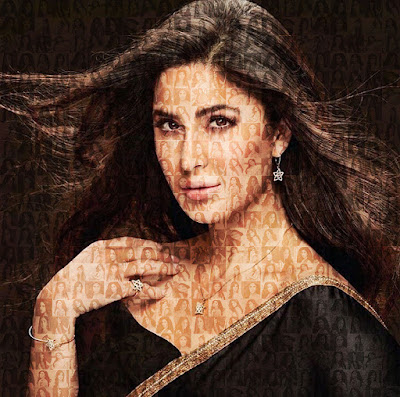
Foto Mozaik
Dalam membuat efek foto mozaik dapat menggunakan aplikasi Adobe Photoshop, baik versi CS6, CS2 dan sebagainya. Selain photoshop adapula aplikasi lain yang dapat digunakan untuk membuat mozaik foto dengan cara yang instan. Namun dalam cara membuat foto mozaik ini, saya menggunakan adobe photoshop CS6. Anda dapat menggunakan versi lainnya karena cara penggunaan dan fiturnya hampir sama. Aplikasi ini tergolong fleksibel dalam mengatur ukuran pattern dan fotonya ketika akan ditambahkan dengan efek mozaik. Lalu bagaimana cara membuat efek mozaiknya? Untuk lebih jelasnya dapat anda simak di bawah ini.

Cara Membuat Foto Mozaik di Photoshop Dengan Mudah

Cara membuat foto mozaik di photoshop memerlukan kesabaran dan ketelitian anda dalam menyusun beberapa fotonya. Dengan begitu hasil efek mozaiknya akan lebih maksimal. Di bawah ini terdapat beberapa langkah dalam membuat efek foto mozaik yaitu sebagai berikut:

Langkah Pertama
Cara membuat foto mozaik yang pertama ialah mempersiapkan beberapa foto yang akan digunakan sebagai pattern mozaiknya. Anda dapat menentukan jumlah foto sesuai dengan keinginan. Hal ini dikarenakan membuat efek foto mozaik memerlukan beberapa foto untuk disusun menjadi pattern nantinya.
Baca juga : Cara Membuat WPAP Di Photoshop Dengan Mudah
Langkah Kedua
Cara membuat foto mozaik selanjutnya ialah membuat lembar kerja baru. Lembar kerja ini nantiya akan digunakan sebagai pattern mozaik. Caranya yaitu tekan Ctrl + N atau klik menu File – New. Isi width, height dan resolutionnya sesuai dengan keinginan.
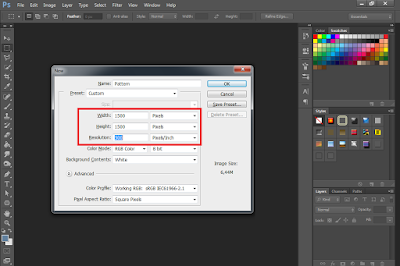
Membuat Lembar Kerja Baru

Langkah Ketiga
Cara membuat foto mozaik selanjutnya ialah membuat guide secara vertikal. Caranya yaitu klik menu View – New Guide. Kemudian pada Orientation pilih Vertikal dan Positionnya diisi `1,5%. Setelah selesai klik OK. Maka hasil membuat efek foto mozaik pada tahap ini akan menjadi seperti berikut:
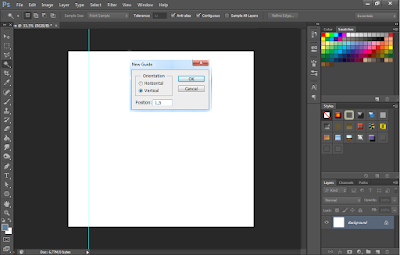
Membuat Guide Vertikal
Cara membuat foto mozaik selanjutnya ialah menambahkan guide vertikal lainnya. Namun untuk isi positionnya setelah 1,5% yaitu 3%, 4,5%, 6%, 7,5%, 9%, 10,5%, dan terakhir 12%. Maka hasil guide vertikalnya akan menjadi seperti di bawah ini.
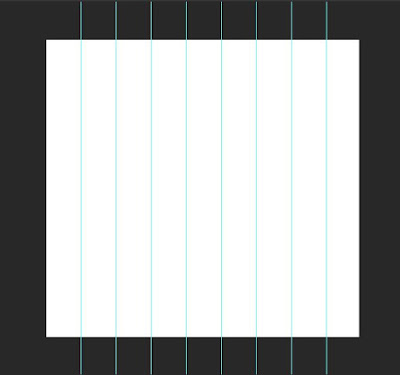
Membuat 8 Guide Vertikal

Langkah Keempat
Cara membuat foto mozaik selanjutnya ialah membuat guide secara horizontal. Caranya yaitu klik menu View – New Guide. Kemudian pada Orientation pilih Horizontal dan Positionnya diisi `1,5%. Setelah selesai klik OK. Maka hasil membuat efek foto mozaik pada tahap ini akan menjadi seperti berikut:
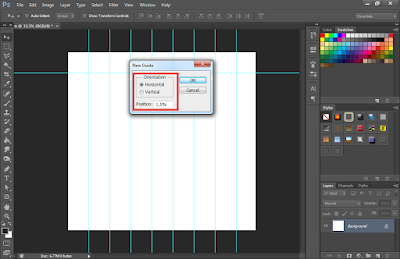
Membuat Guide Horizontal
Cara membuat foto mozaik selanjutnya ialah menambahkan guide horizontal lainnya. Namun untuk isi positionnya setelah 1,5% yaitu 3%, 4,5%, 6%, 7,5%, 9%, 10,5%, dan terakhir 12%. Maka hasil guide horizontalnya akan menjadi seperti di bawah ini.
Baca juga : Cara Membuat Kartun di Photoshop Untuk Pemula
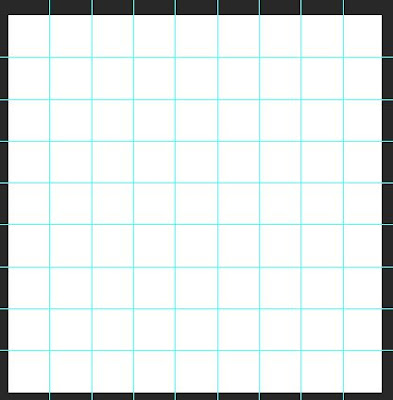
Membuat 8 Guide Horizontal

Langkah Kelima
Cara membuat foto mozaik selanjutnya ialah memasukkan satu persatu foto yang akan dibuat pattern mozaik. Caranya yaitu klik menu File – Place. Kemudian cari foto yang akan dimasukkan. Letakkan foto pada masing masing guide. Maka hasil membuat efek foto mozaik pada tahap ini akan menjadi seperti berikut:
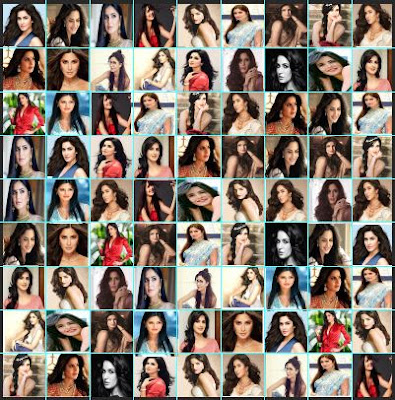
Memasukkan Foto Pada Seluruh Guide

Langkah Keenam
Cara membuat foto mozaik selanjutnya ialah membuat define pattern mozaiknya. Caranya yaitu klik menu Edit – Define Pattern. Beri nama mozaiknya dan klik Ok. Setelah itu pattern akan tersimpan dengan sendirinya.
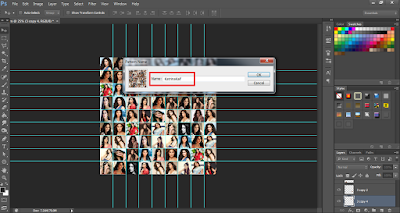
Define Pattern Mozaik

Langkah Ketujuh
Cara membuat foto mozaik selanjutnya ialah membuka foto yang akan ditambahkan dengan efek mozaik. Caranya yaitu tekan Ctrl + O atau klik menu File – Open. Setelah itu buat layer baru dengan menekan Create a New Layer yang terletak dibagian bawah panel layer. Usahakan foto yang dipilih memiliki ukuran yang besar sehingga efek mozaiknya lebih terlihat. Maka hasil membuat efek foto mozaik pada tahap ini yaitu:
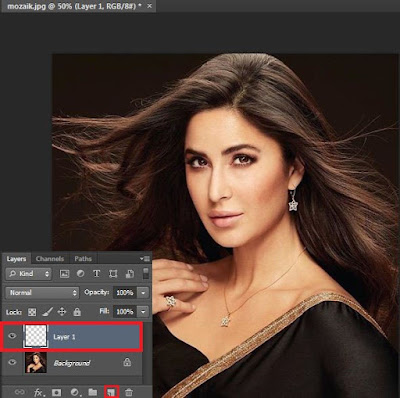
Insert Foto dan Create New Layer
Baca juga : Cara Membuat Tulisan Efek Emas di Photoshop Dengan Mudah
Langkah Kedelapan
Cara membuat foto mozaik selanjutnya ialah menambahkan efek mozaiknya. Caranya yaitu klik menu Edit – Fill. Kemudian pada menu Use, pilih Pattern. Lalu pilih pattern yang telah dibuat sebelumnya. Setelah selesai klik Ok. Maka hasil membuat efek foto mozaik pada tahap ini akan menjadi seperti berikut:
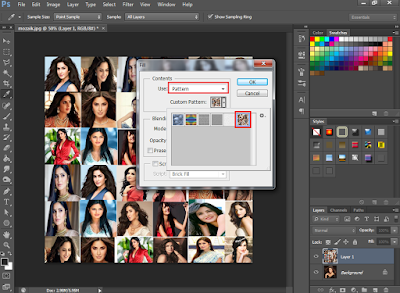
Fill dengan Pattern Mozaik

Langkah Kesembilan
Cara membuat foto mozaik selanjutnya ialah mengatur opacity, desature dan blend modenya. Cara mengatur desature layer 1 yaitu klik menu Image – Adjustment – Desature. Kemudian dilanjut dengan mengubah blend Mode menjadi Overlay. Lalu dilanjutkan dengan mengatur opacitynya. Maka hasil membuat efek foto mozaiknya akan seperti di bawah ini.
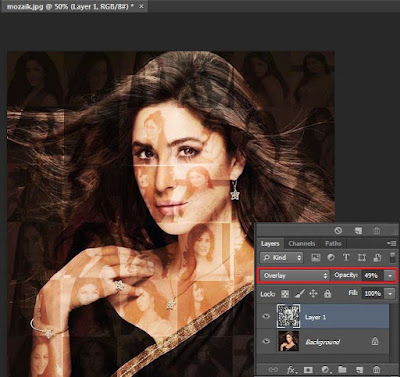
Hasil Membuat Efek Foto Mozaik
Hasil di atas merupakan foto mozaik yang ukuran patternnya lebih besar dibandingkan foto utama. Kemudian saya juga akan membagikan hasil efek foto mozaik yang ukuran patternya lebih kecil. Dibawah ini hasil cara membuat foto mozaik jika ukuran patternnya lebih kecil dibandingkan foto utama yang akan ditambahkan efek.
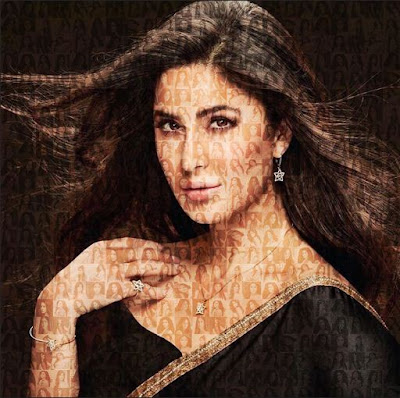
Hasil Membuat Foto Mozaik
Sekian penjelasan mengenai cara membuat foto mozaik di photoshop dengan mudah. Yang perlu diperhatikan dalam membuat efek foto mozaik ialah ukuran patternnya. Jika menginginkan ukuran foto pattern yang kecil maka sizenya harus kurang dari foto utama, begitu pula sebaliknya. Semoga artikel ini dapat bermanfaat dan selamat mencoba.

Cara Membuat WPAP Di Photoshop Dengan Mudah

Cara Membuat WPAP Di Photoshop Dengan Mudah - Cara membuat WPAP di photoshop ini sebenarnya dapat dengan mudah dilakukan. Yang terpenting ialah keserasian warna dan ketelitian pembuatnya. Sebenarnya tutorial WPAP Ps CS6 tersebut gampang gampang susah karena caranya hampir sama dengan menggunakan aplikasi desain grafis lainnya seperti CorelDraw, SketchBook (Android), Adobe Ilustrator dan sebagainya. WPAP sendiri merupakan singkatan dari "Wedha’s Pop Art Potrait" yakni desain ilustrasi wajah secara potrait dengan menggunakan kontradiksi warna khusus yang saling silang secara geometri.
Cara Membuat WPAP Dengan Mudah
Pertama kali WPAP ditemukan oleh Wedha Abdul Rasyid selaku seniman grafis Indonesia yang berasal dari Pekalongan, Jawa Tengah. Karena jasa jasanya di dunia desain grafis Indonesia, Wedha memiliki julukan sebagai Bapak Ilustrasi Indonesia. Seni grafis tersebut masih berkembang sampai sekarang bahkan wpap with photoshop cs6 ini mulai populer dikalangan anak muda yang terjun dalam dunia grafis. Nah dalam pembahasan kali ini saya akan menjelaskan tentang cara membuat WPAP di photoshop dengan mudah. Untuk lebih jelasnya dapat anda simak di bawah ini.

Cara Membuat WPAP Di Photoshop Dengan Mudah

Cara membuat WPAP menggunakan photoshop ini bertujuan untuk membuat seni ilustrasi wajah secara potret dengan menggunakan gaya kubisme. Versi photoshop yang saya gunakan untuk mendesian WPAP ialah photoshop CS6. Anda dapat menggunakan versi lain karena fitrur dan cara menggunakannya hampir sama. WPAP juga dapat disebut dengan Foto Marak Berkotak (FMB). Sebelum menjelaskan tentang tutorial WPAP Ps CS6, saya akan membahas tentang beberapa hal yang harus diperhatikan dalam membuat WPAP tersebut seperti :
Baca juga : Cara Membuat Kartun di Photoshop Untuk Pemula
Bentuk Shape (Facet)
Hal pertama yang harus diperhatikan dalam cara membuat WPAP ialah bentuk shape atau facetnya. Usahakan dalam tutorial WPAP Ps CS6 ini tidak menggunakan bentuk shape lingkaran atau kurva. Hal ini dikarenakan WPAP with photoshop CS6 menggunakan gaya kubisme atau lebih dikenal dengan foto marak berkotak. Untuk lebih jelasnya dapat anda simak gambar di bawah ini.
Hal Yang Harus Diperhatikan Dalam Membuat WPAP

Pemilihan Warna
Hal selanjutnya yang harus diperhatikan dalam cara membuat WPAP ialah pemilihan warnanya. Pemilihan warna dalam tutorial WPAP Ps CS6 tersebut memang tidak ada batasan. Warna yang digunakan pun dapat anda sesuaikan dengan keinginan tetapi padu padan warnanya harus cocok dan tidak bersifat turunan. WPAP with photoshop CS6 tersebut menerapkan konsep tabrakan warna. Maka dari itu pemilihan warna pada objeknya harus sesuai dengan gelap terangnya.

Pemilihan Gambar (Objek) atau Foto
Hal selanjutnya yang harus diperhatikan dalam cara membuat WPAP ialah pemilihan gambar (objek) atau fotonya. Gambar atau foto dalam tutorial WPAP Ps CS6 tersebut harus mempunyai ukuran yang besar. Dengan begitu gambar atau foto tidak akan pecah ketika di perbesar (zoom in).

Area T (Mulut - Hidung - Mata)
Hal selanjutnya yang harus diperhatikan dalam cara membuat WPAP ialah area T (mulut - hidung - mata). Dalam tutorial WPAP Ps CS6 tersebut, hal yang paling penting ialah area T nya. Hal ini dikarenakan karakteristik manusianya akan lebih terlihat.
Hal Yang Harus Diperhatikan Dalam Membuat WPAP
Baca juga : Cara Membuat Animasi di Photoshop CS6 Mudah
Setelah membahas hal hal yang harus di perhatikan dalam cara membuat WPAP. Selanjutnya saya akan menjelaskan tentang tutorial WPAP Ps CS6 nya. Berikut penjelasan selengkapnya:

Langkah Pertama
Cara membuat WPAP yang pertama ialah memilih foto atau gambarnya terlebih dahulu. Setelah itu masukkan ke dalam photoshop. Caranya yaitu tekan Ctrl + O atau klik File - Open. Gunakan objek atau foto yang seperlunya saja, agar tidak kerepotan ketika melakukan editing. Namun tidak menutup kemungkinan untuk menggunakan foto atau gambar yang full body.
Memilih Foto pada tutorial WPAP Ps CS6

Langkah Kedua
Cara membuat WPAP selanjutnya ialah membuat latar belakang sementaranya. Tutorial WPAP Ps CS6 yang kedua ini dilakukan untuk menambahkan layer baru di atas objek aslinya. Setelah itu warna backgroundnya diganti menjadi warna putih semua. Caranya yaitu tekan Ctrl + J (menambah layer). Lalu tekan Ctrl + Backspace (membuat layer berwarna putih). Jika anda ingin melihat foto aslinya maka tinggal klik ikon mata pada layer 1, begitu pula sebaliknya.
Menambahkan Layer dan Membuatnya Berwarna Putih

Langkah Ketiga
Cara membuat WPAP selanjutnya ialah membuat shape atau facetingnya. Tutorial WPAP Ps CS6 ini memerlukan kesabaran karena langkah langkahnya cukup susah. Untuk membuat shape dapat menggunakan mode Pen Tool atau menekan tombol P pada keyboard. Kemudian untuk memindahkan shape dapat menggunakan Path Selection Tool dan Direct Selection Tool untuk merubah shape.
Jenis Tool Untuk Membuat Shape
Cara membuat WPAP selanjutnya ialah menyembunyikan layer 1 (layer putih) sebelum menerapkan shapenya. Kemudian aktifkan Pen Tool dan aplikasikan pada foto atau gambar. Caranya yaitu tarik garis dan berikan warnanya sesuai dengan keinginan (gelap terang pada objeknya). Maka hasilnya akan menjadi seperti di bawah ini.
Membuat Shape Bagian Mata
Anda dapat melihat hasil cara membuat WPAPnya dengan mengaktifkan layer 1 kembali. Langkahnya yaitu klik icon mata pada layer 1. Maka hasilnya akan menjadi seperti di bawah ini:
Melihat Hasil Shape Bagian Mata Sementara
Cara membuat WPAP selanjutnya ialah membuat facet pada bagian lainnya. Dalam tutrial WPAP Ps CS6 ini, anda dapat menggunakan warna yang sesuai dengan gelap terang pada bagian objeknya. 
Membuat Facet Pada Bagian Wajah Lainnya
Setelah mengikuti tahap cara membuat WPAP di atas, yang perlu anda pperhatikan ialah menjaga ciri khas WPAP agar tetap terlihat. Di bawah ini terdapat hasil tutorial WPAP Ps CS6 secara berurutan yaitu sebagai berikut:
Facet Bagian Pipi
Facet Bagian Pipi
Baca juga : Cara Membuat Geometric Art di Photoshop Dengan Mudah
Facet Bagian Kepala
Facet Bagian Kepala
Facet Tahap Akhir
Facet Tahap Akhir

Langkah Keempat
Cara membuat WPAP yang terakhir ialah mengganti warna background sesuai dengan keinginan. Anda juga dapat mencantukan logo WPAP beserta nama anda. Caranya hampir sama seperti di atas. Maka tutorial WPAP Ps CS6 telah selesai. Berikut hasil akhir WPAP nya:
Hasil Cara Membuat WPAP Di Photoshop
Hasil Cara Membuat WPAP di Photoshop
Sekian penjelasan mengenai cara membuat WPAP dengan mudah. Untuk hasil tutorial WPAP Ps CS6 dapat anda peroleh dengan mengikuti langkah langkah di atas. Hal terpenting yang perlu diperhatikan ialah tingkat ketelitian dan kesabaran anda dalam melakukan editing. Semoga artikel ini dapat bermanfaat dan selamat mencoba.