Tampilkan postingan dengan label Efek. Tampilkan semua postingan

Tutorial Cara Membuat Efek Dispersion di Photoshop

Tutorial Cara Membuat Efek Dispersion di PhotoshopDalam aplikasi photoshop terdapat efek dispersion untuk membuat foto atau gambar menjadi pecah belah seakan akan tertiup angin. Lalu bagaimana cara membuat efek dispersion di photoshop? Tutorial membuat efek dispersion sendiri sebenarnya susah susah gampang untuk dilakukan karena tahap editingnya membutuhkan kesabaran dan ketelatenan dari editornya. Pengertian dispersion dalam Bahasa Indonesia ialah penyebaran. Maka dari itu efek photoshop tersebut akan membuat objek foto atau gambar menjadi tersebar seakan akan ditiup oleh angin.
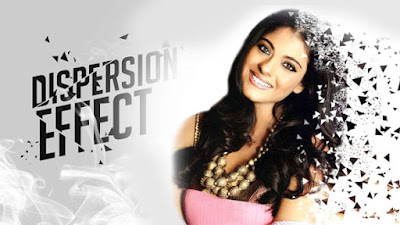
Membuat Efek Dispersion
Adapula yang mengartikan efek dispersion sebagai efek pembubaran. Hal ini dikarenakan objek foto atau gambar yang diberikan efek tersebut akan menyebar dibagian bagian tertentu saja. Banyak sekali tutorial tutorial membuat efek dispersion di photoshop ini, baik di internet ataupun di media youtube. Nah dalam pembahasan kali ini saya akan membahas tentang tutorial cara membuat efek dispersion di photoshop. Untuk lebih jelasnya dapat anda simak di bawah ini.

Tutorial Cara Membuat Efek Dispersion di Photoshop

Dalam tutorial membuat efek dispersion ini, saya menggunakan photoshop CS6. Namun anda dapat menggunakan photoshop versi lainnya, karena pada dasarnya fitur dan cara menggunakannya tidak jauh berbeda. Untuk lebih jelasnya dapat anda simak cara membuat efek dispersion di photoshop berikut ini:

Langkah Pertama
Cara membuat efek dispersion yang pertama ialah membuka gambar yang ingin diberikan efek. Caranya yaitu tekan Ctrl + O atau klik file – Open. Dalam tutorial membuat efek dispersion ini, anda dapat menggunakan foto atau gambar sesuai dengan keinginan.
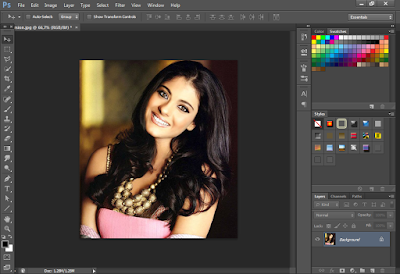
Insert Gambar Yang Akan di Berikan Efek Dispersion
Baca juga : Cara Membuat WPAP Di Photoshop Dengan Mudah
Langkah Kedua
Cara membuat efek dispersion selanjutnya ialah menyeleksi gambar yang akan ditambahkan dengan efek tersebut. Caranya yaitu dapat menggunakan Quick Selection Tool ataupun Magic Wand Tool. Maka hasil tutorial membuat efek dispersion tahap keduanya akan menjadi seperti di bawah ini.
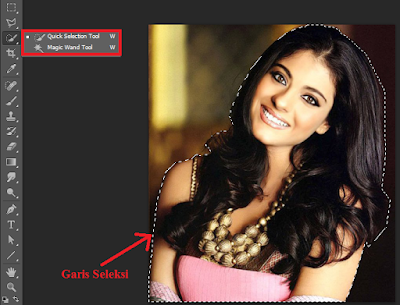
Menyeleksi Objek Fotonya

Langkah Ketiga
Cara membuat efek dispersion selanjutnya ialah memindahkan objek fotonya ke lembar kerja yang baru. Caranya yaitu tekan Ctrl + N atau klik menu File – New. Isi nama lembar kerja baru dan ukurannya. Setelah itu copy objek tadi dan paste pada lembar kerja baru tadi. Maka hasil tutorial membuat efek dispersion tahap ketiga akan menjadi seperti di bawah ini.
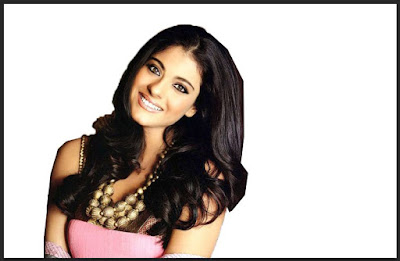
Copy dan Paste Objek Foto Pada Lembar Kerja Baru
Karena terdapat beberapa bagian objek yang kurang halus. Gunakan Eraser tool untuk memperhalus bagian bagiannya. Maka hasil cara membuat efek dispersion selanjutnya akan seperti di bawah ini.
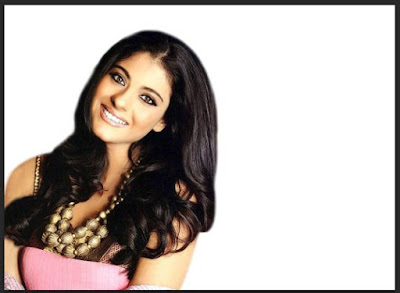
Hasil Setelah di Rapikan Bagian Bagiannya

Langkah Keempat
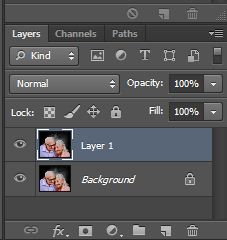
Cara membuat efek dispersion selanjutnya ialah menduplikat layer fotonya. Caranya yaitu tekan Ctrl + J atau klik kanan layer dan pilih Duplicate Layer. Maka hasil tutorial membuat efek dispersion tahap selanjutnya akan menjadi seperti di bawah ini:
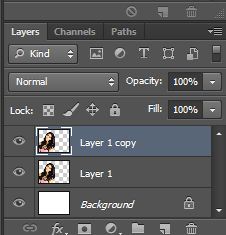
Menduplikat Layer
Menduplikat Layer
Setelah layer diduplikat kemudian dilanjutkan dengan tutorial membuat efek dispersion tahap berikutnya. Cara membuat efek dispersion selanjutnya ialah dengan klik bagian layer 1 dan pilih menu Filter – Liquify atau tekan Ctrl + Shift + X.
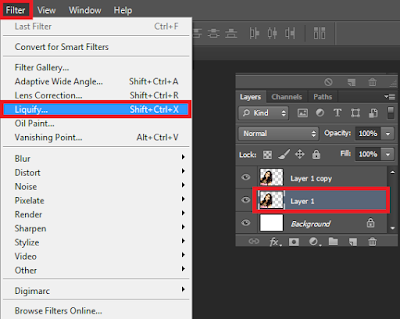
Mengaktifkan menu Liquify
Selanjutnya akan muncul tampilan lembar kerja seperti di bawah ini.
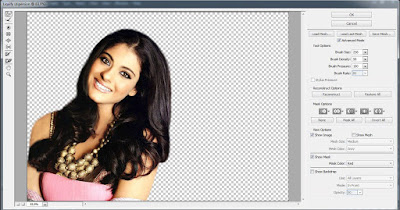
Lembar Kerja Liquify
Baca juga : Cara Mudah Membuat Banner di Photoshop Terlengkap
Liquify tersebut berguna untuk merubah bentuk dari objek itu sendiri. Cara membuat efek dispersion selanjutnya ialah menarik setengah bagian objek ke arah kanan. Caranya yaitu gunakan Forward Wrap Tool dan sesuaikan ukuran brushnya. Bagian yang ditarik tersebut nantinya akan diubah menjadi partikel partikel kecil. Setelah selesai lalu klik Ok. Maka hasil tutorial membuat efek dispersion pada tahap ini yaitu sebagai berikut:
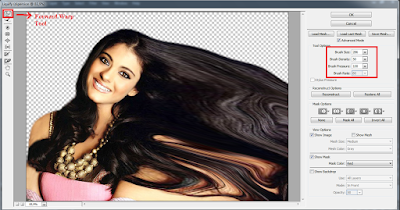
Menarik Sebagian Objek Untuk di Ubah Menjadi Partikel Kecil
Cara membuat efek dispersion selanjutnya ialah menambahkan layer 1 dengan icon layer mask. Caranya yaitu klik Add Layer Mask pada bagian bawah layer. Untuk lebih jelasnya dapat anda simak gambar di bawah ini.
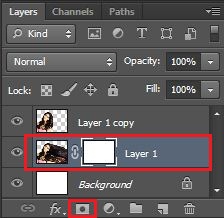
Add Layer Mask pada Layer 1

Langkah Kelima
Cara membuat efek dispersion selanjutnya ialah merubah warna layer mask menjadi hitam. Layer mask sendiri berguna untuk menutupi layer utama. Cara merubah warna layer masknya yaitu dengan menggunakan Paint Bucket Tool. Namun jangan lupa merubah warna foregroundnya menjadi warna hitam.
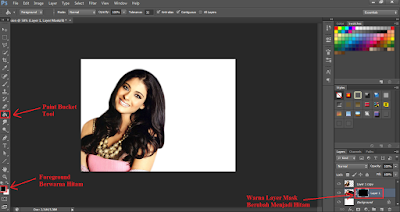
Fill Layer Mask
Fill Layer Mask
Pada tutorial membuat efek dispersion pada tahap ini akan terlihat jelas bahwa gambar layer 1 disamarkan. Hasil fill layer masknya akan menjadi seperti di atas.

Langkah Keenam
Cara membuat efek dispersion selanjutnya ialah memberikan layer mask pada layer 1 copy. Caranya hampir sama dengan membuat layer mask pada layer 1 tadi. Namun untuk layer 1 copy, warna layer masknya tidak perlu dirubah.
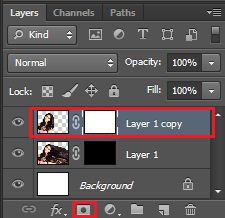
Add Layer Mask pada Layer 1 Copy
Cara membuat efek dispersion selanjutnya ialah membuat layer baru. Caranya yaitu dengan menekan Ctrl + Shift + N atau klik icon Add New Layer pada bagian bawah jendela layer. Maka hasil tutorial membuat efek dispersion pada tahap ini yaitu sebagai berikut:
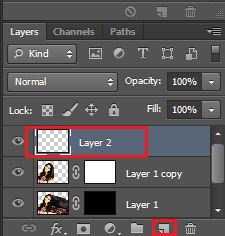
Membuat Layer Baru
Membuat Layer Baru

Langkah Ketujuh
Cara membuat efek dispersion selanjutnya ialah membuat path berbentuk segitiga. Caranya yaitu pilih Polygon Tool dan buat path segitiha pada lembar kerja baru. Setelah itu klik kanan – pilih Make Selection.
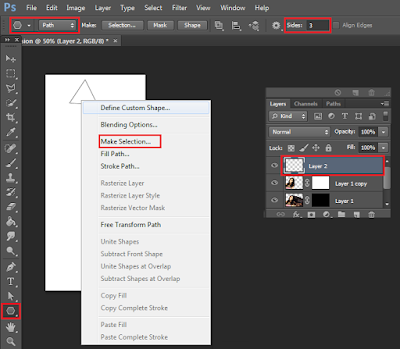
Membuat Path Segitiga
Cara membuat efek dispersion selanjutya ialah merubah warna path menjadi hitam. Caranya yaitu klik Paint Bucket Tool. Setelah warna path berubah menjadi hitam, lalu klik Edit pilih Define Brush Preset. Isi nama brushnya menjadi Triangle.
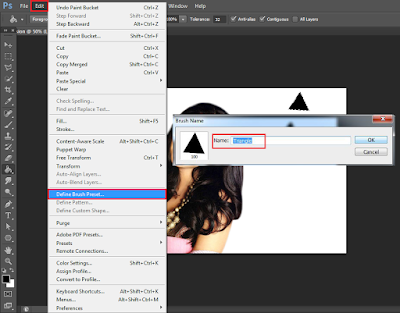
Fill Path Segitiga
Fill Path Segitiga
Cara membuat efek dispersion selanjutnya ialah menghapus path seleksinya. Caranya yaitu tekan Ctrl + D. Kemudian hapus juga layer 2 dengan cara klik icon delete dibagian bawah atau tekan delete pada keyboard.
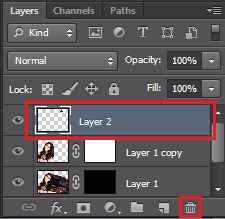
Menghapus seleksi path dan layer 2
Baca juga : Cara Mengganti Wajah di Photoshop Dengan Mudah dan Cepat
Langkah Kedelapan
Cara membuat efek dispersion selanjutnya ialah mengaktifkan brush toolnya. Caranya ialah klik brush tool dan pilih brush triangle yang telah di buat tadi. Kemudian tekan F5 atau klik Brush Panel dibagian samping Brush Preset Picker.
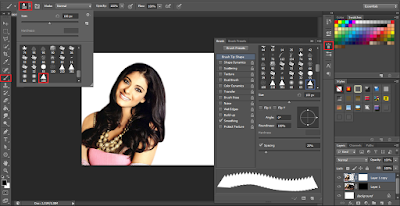
Mengaktifkan Brush Tool Triangle
Cara membuat efek dispersion selanjutnya ialah mengatur ukuran brushnya. Untuk lebih jelasnya dapat anda simak gambar di bawah ini.
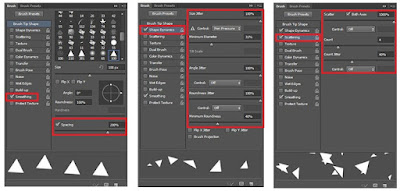
Mengatur Ukuran Brushnya

Langkah Kesembilan
Cara membuat efek dispersion selanjutnya ialah mengaplikasikannya pada objek foto. Sebelumnya klik brush tool – ganti warna foreground menjadi putih – atur size brush sesuai dengan keinginan. Setelah itu klik layer 1 dan klik bagian layer masknya. Kemudian beri efek dispersion pada objek gambarnya. Maka hasil tutorial membuat efek dispersionnya akan menjadi seperti di bawah ini.
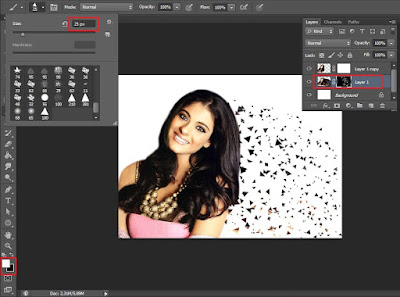
Memberikan Efek Dispersion pada Layer 1
Cara membuat efek dispersion selanjutnya ialah memberikan efek tersebut pada layer 1 copy. Caranya yaitu klik layer 1 copy dan pilih layer masknya. Setelah itu ubah foregroundnya menjadi warna hitam. Lalu aplikasikan pada objek fotonya. Anda juga dapat memadukannya dengan bentuk brush lainnya. Maka hasil tutorial membuat dispersionnya akan menjadi seperti di bawa ini:
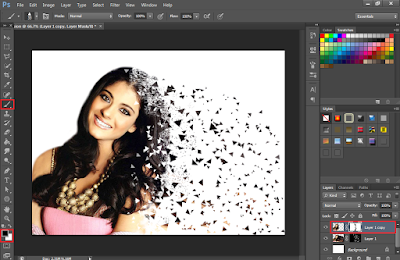
Memberikan Efek Dispersion pada Layer 1 Copy
Sekian penjelasan mengenai cara membuat efek dispersion di photoshop. Anda dapat menerapkan langkah langkah tutorial membuat efek dispersion di photoshop di atas untuk hasil yang maksimal. Hal terpenting dalam membuat efek photoshop ini ialah tingkat ketelitian dan kesabaran anda. Semoga artikel ini dapat bermanfaat dan selamat mencoba.

Tutorial Membuat Efek Splash Wajah di Photoshop

Tutorial Membuat Efek Splash Wajah di Photoshop - Apakah anda pernah melihat sebuah foto/gambar yang terkesan seolah olah terkena cipratan air? Efek cipratan air ini dapat anda buat dengan menggunakan photoshop. Sekarang ini banyak sekali tutorial membuat efek splash wajah ataupun splash lainnya. Efek ini memberikan kesan cipratan air pada area wajah yang seolah olah terlihat nyata. Untuk program photoshop yang dapat anda gunakan yaitu semua versi, baik versi CS1 sampai CS6. Namun program photoshop yang saya gunakan versi CS6. Anda dapat menggunaan versi yang lainnya, karena pada dasarnya tidak jauh berbeda.
Face Splash
Pada pembahasan kali ini saya akan membagikan tutorial membuat efek splash wajah di photoshop. Efek splash ini saya terapkan pada wajah seorang wanta, dimana setengah bagiannya saya buat hitam putih dan ditambahkan dengan efek cipratan airnya. Untuk lebih jelasnya dapat anda simak di bawah ini.

Tutorial Membuat Efek Splash Wajah di Photoshop

Sebelum membahas tentang tutorial membuat efek splash wajah di photoshop. Saya akan menjelaskan beberapa bahan yang diperlukan untuk membuat efek ini. Adapun bahan bahannya yaitu foto wajah ukuran besar, paint splash dan aplikasi photoshop. Berikut penjelasan mengenai cara membuat efek splash di photoshopnya yaitu:
Baca juga : Tutorial Cara Membuat Efek Teks Api di Photoshop
Langkah Pertama
Tutorial membuat efek splash wajah (face splash) yang pertama ialah membuka foto/gambar wajah yang akan diberikan efek tersebut. Caranya yaitu tekan Ctrl + O atau klik menu File - Open.
Insert Foto yang Akan di Tambahkan Efek Splash
Tutorial membuat efek splash wajah (face splash) selanjutnya ialah menduplikat layer. Caranya yaitu tekan Ctrl + J atau klik kanan layer background - Duplicate Layer. Maka secara otomatis layer baru akan muncul. Untuk lebih jelasnya dapat anda simak gambar tutorial efek splash di photoshop pada tahap ini yaitu sebagai berikut:
Menduplikat Layer Background

Langkah Kedua
Tutorial membuat efek splash wajah (face splash) selanjutnya ialah membuat layer background menjadi hitam putih. Caranya yaitu tekan Shift + Ctrl + U atau klik menu Image - Adjustment - Desaturate. Maka hasil membuat efek splash di photoshop pada tahap ini akan menjadi seperti berikut:
Membuat Layer Background Hitam Putih
Tutorial membuat efek splash wajah (face splash) selanjutnya ialah menyeleksi bagian yang akan ditambahkan dengan efek. Pada tahap membuat efek splash di photoshop ini kita menghapus beberapa bagian wajah yang akan ditambahkan efek. Anda dapat menggunakan Lasso Tool (L) untuk menyeleksi bagian wajahnya. Setelah selesai menyeleksi kemudian tekan Shift + 6 untuk memberikan feather 1. Lalu tekan Delete.
Menyeleksi Bagian yang Akan di Tambahkan Efek Splash
Baca juga : Cara Membuat Efek Hitam Putih di Photoshop CS6
Langkah Ketiga
Tutorial membuat efek splash wajah (face splash) selanjutnya ialah menambahkan paint splashnya. Caranya yaitu masukkan paint splash yang telah didownload sebelumnya. Setelah itu tekan Ctrl + T untuk mengubah posisinya. Kemudian hapus beberapa bagian yang tidak diperlukan. Maka hasil membuat efek splash di photoshop pada tahap ini akan menjadi seperti berikut:
Menambahkan Paint Splash
Tutorial membuat efek splash wajah (face splash) selanjutnya ialah membuat warna paint splash seperti warna kulit. Caranya yaitu tekan Ctrl + U atau klik menu Image - Adjustment - Hue Saturation. Setelah itu sesuaikan warna komposisi huenya.
Mengedit Hue Saturationnya
Tutorial membuat efek splash wajah (face splash) selanjutnya ialah mengatur level warnanya. Caranya yaitu klik menu image - Adjustment - Levels atau tekan Ctrl + L. Maka hasil membuat efek splash di photoshop pada tahap ini akan menjadi seperti berikut:
Mengatur Level Warnanya
Tutorial membuat efek splash wajah (face splash) selanjutnya ialah melakukan hal yang sama sampai bagian dagu. Apabila warnanya tidak sama maka dapat disamakan dengan pengaturan hue dan levels seperti di atas. 
Memberikan Paint Splash Pada Bagian Wajah Lainnya

Langkah Keempat
Tutorial membuat efek splash wajah (face splash) selanjutnya ialah menggabungkan semua layer paint splash menjadi layer baru. Caranya yaitu pilih semua layer splash beserta layer 1 dan klik kanan - pilih Merge Layer. Maka semua layer akan bergabung menjadi satu layer saja. 
Menggabungkan Semua Layer Splash Menjadi Satu
Baca juga : Cara Membuat Foto Mozaik di Photoshop Dengan Mudah
Tutorial membuat efek splash wajah (face splash) selanjutnya ialah menambahkan efek drop shadow. Caranya yaitu klik kanan layer 3 dan pilih Blending and Options. Kemudian klik bagian Drop Shadow. Atur komposisi drop shadownya. Maka hasil membuat efek splash di photoshop pada tahap ini akan menjadi seperti berikut:
Menambahkan Efek Drop Shadow
Berikut hasil akhir tutorial membuat efek splash di photoshopnya:
Hasil Face Splash
Hasil Face Splash
Sekian penjelasan mengenai tutorial membuat efek splash wajah di photoshop. Semoga artikel ini dapat bermanfaat dan selamat mencoba. Terima kasih telah berkunjung di blog ini.

Tutorial Cara Membuat Smudge Painting di Photoshop

Tutorial Cara Membuat Smudge Painting di Photoshop - Photoshop merupakan program aplikasi desain grafis yang berguna untuk melakukan editing gambar atau foto. Aplikasi ini memiliki beberapa tools yang dimanfaatkan untuk menambahkan efek tertentu pada sebuah gambar. Misalnya saja efek smudge painting. Lalu bagaimana cara membuat smudge painting di photoshop? Pada dasarnya tutorial membuat smudge painting tersebut susah susah gampang untuk dilakukan. Bagi anda yang sudah terjun dalam dunia grafis tentunya sudah tidak asing lagi dengan istilah smudge painting. Namun tidak sedikit pula yang belum tahu apa itu efek smudge.
Membuat Smudge Painting
Smudge painting ialah istilah dalam digital art yang berguna untuk membuat gambar menyerupai lukisan pada kanvas. Tutorial smudge painting di photoshop tersebut dapat dilakukan dengan bantuan tool yang bernama smudge tool. Tools tersebut memang digunakan khusus untuk membuat sebuah gambar atau foto menjadi selayaknya lukisan kanvas. Nah dalam pembahasan kali ini saya akan menjelaskan tentang tutorial cara membuat smudge painting di photoshop. Untuk lebih jelasnya dapat anda simak di bawah ini.

Tutorial Cara Membuat Smudge Painting di Photoshop

Smudge painting di Indonesia lebih dikenal dengan nama menggosok. Hal ini dikarenakan cara membuat smudge painting di photoshop dilakukan dengan menggosokkan smudge tool selayaknya kuas untuk melukis pada kanvas. Gambar atau foto yang akan dibuat lukisan tersebut harus memerlukan kesabaran dan ketelitian tertentu. Hal ini dikarenakan setiap bagian objek atau fotonya harus digosok secara perlahan agar hasilnya benar benar menyerupai lukisan.
Cara membuat smudge painting di photoshop pada dasarnya dipengaruhi oleh tingkat kemampuan atau keahlian dari orangnya masing masing. Dibawah ini terdapat tutorial membuat smudge painting di photoshop. Berikut penjelasan selengkapnya :

Langkah Pertama
Cara membuat smudge painting yang pertama ialah mempersiapkan foto atau gambar yang akan di buat menjadi smudge. Setelah itu ganti backgroundnya sesuai dengan keinginan. Caranya yaitu seleksi gambar atau foto yang akan di ganti backgroundnya menggunakan Polygonal Lasso Tool (L). Kemudian tekan Ctrl + C atau klik menu Edit - Copy dan Paste pada lembar kerja background yang baru. Maka hasil tutorial membuat smudge painting pada tahap pertama akan menjadi seperti di bawah ini:
Insert Gambar dan Ganti Backgroundnya

Langkah Kedua
Cara membuat smudge painting selanjutnya ialah menyesuaikan kontras, warna, level gambar dan kecerahan gambar/foto dengan backgroundnya. Caranya yaitu dengan klik menu Image - Adjustment -  Selection Color. Maka hasil tutorial membuat smudge painting tahap keduanya akan menjadi seperti di bawah ini:
Atur Warna Gambar Sesuai Warna Backgroundnya

Langkah Ketiga
Cara membuat smudge painting selanjutnya ialah mengatur color balance. Caranya yaitu tekan Ctrl + B atau klik menu Image - Adjustment - Color Balance. Untuk lebih jelasnya dapat anda simak gambar di bawah ini.
Atur Color Balance
Atur Color Balance
Baca juga : Cara Membuat Animasi di Photoshop CS6 Mudah
Langkah Keempat
Cara membuat smudge painting selanjutnya ialah mengatur tingkat kekontrasan dari gambar atau fotonya. Caranya yaitu dengan klik menu Image - Adjustment - Brightness/Contrast. Kemudian atur Brightness dan Contrastnya sesuai dengan keinginan. Maka hasil tutorial membuat smudge painting pada tahap ini yaitu sebagai berikut:
Atur Brightness dan Contrastnya
Langkah Kelima
Cara membuat smudge painting selanjutnya ialah mengatur level foto atau gambarnya. Caranya yaitu tekan Ctrl + L atau klik menu Image - Adjustment - Level. Atur tingkat levelnya sesuai dengan warna background. Maka hasilnya akan menjadi seperti di bawah ini:
Atur Levels Foto atau Gambar

Langkah Keenam
Cara membuat smudge painting selanjutnya ialah mempertajam foto atau gambarnya. Caranya yaitu klik menu Filter - Sharpen - Sharpen. Untuk langkah tutorial membuat smudge painting pada tahap ini harus dilakukan sebanyak 2 kali.
Mengatur Ketajaman Foto atau Gambar

Langkah Ketujuh
Cara membuat smudge painting selanjutnya ialah memberikan efek paint daubs. Caranya yaitu klik menu Filter - Filter Gallery - Paint Daubs. Atur Sharpness, Brush Size dan pilih Brush Typenya menjadi Simple. Setelah selesai klik Ok.
Memberikan Efek Paint Daubs

Langkah Kedelapan
Cara membuat smudge painting selanjutnya ialah menyatukan layer background dan layer 1. Caranya yaitu klik kedua layer tersebut sambil menekan tombol Shift. Lalu klik kanan - Merge Layer. Maka hasil tutorial membuat smudge painting pada tahap ini yaitu sebagai berikut:
Menyatukan Layer Background dan Layer 1
Cara membuat smudge painting selanjutnya ialah menggandakan layer background. Caranya yaitu dengan menekan Ctrl + J. Maka hasilnya akan muncul layer baru bernama Layer 1.
Menggandakan Layer Background
Baca juga : Cara Membuat Tulisan Efek Emas di Photoshop Dengan Mudah
Langkah Kesembilan
Cara membuat smudge painting selanjutnya ialah membuat smudge paintingnya (menggosok). Caranya yaitu dengan mengaktifkan Smudge Tool (R). Atur besar Strenghtnya. Kemudian aplikasikan pada gambarnya. Ketika menggosok, ikuti alur atau garis garis pada gambar atau foto. Jangan lupa untuk memperkecil atau memperbesar ukuran brush sesuai dengan area yang akan di gosok.
Membuat Smudge Paintingnya

Langkah Kesepuluh
Cara membuat smudge painting selanjutnya ialah menggandakan layer 1. Caranya yaitu tekan Ctrl + J. Setelah itu tambahkan kesan gelap pada layer 1 copy menggunakan Burn Tool (O). Misalnya pada area lekukan dagu, baju dan sebagainya. Sebelum mengaplikasikan Burn Tool, jangan lupa mengatur exposur dan rangenya menjadi Midtones.
Menggandakan Layer 1 dan Menambahkan Gelap Terang

Langkah Kesebelas
Cara membuat smudge painting selanjutnya ialah menggandakan layer 1 Copy. Caranya yaitu tekan Ctrl + J. Setelah itu klik menu Filter - Sharpen - Smart Sharpen. Lalu pengaturan Amountnya dirubah menjadi 100% dan Radiusnya = 4,1 pixels. Jika sudah selesai klik Ok.
Mengatur Smart Sharpen

Langkah Keduabelas
Cara membuat smudge painting selanjutnya ialah menggandakan layer 1 Copy 2. Caranya yaitu tekan Ctrl + J. Setelah itu gosok sekali lagi gambarnya menggunakan Smudge Tool (R). Namun usahakan ukuran Strenghtnya lebih kecil daripada sebelumnya.
Menggandakan Layer 1 Copy 2 dan Menggosoknya Lagi
Setelah mengikuti langkah langkah tutorial membuat smudge painting di atas. Anda dapat langsung menyimpannya dalam bentuk .jpeg ataupun .png. Caranya yaitu dengan klik menu File - Save atau tekan Ctrl + S.

Sekian penjelasan mengenai tutorial cara membuat smudge painting di photoshop. Membuat smudge painting di photoshop dilakukan dengan menggosokkan smudge tool selayaknya kuas untuk melukis pada kanvas. Semoga artikel ini dapat bermanfaat dan selamat mencoba.

Tutorial Cara Membuat Efek Teks Api di Photoshop

Tutorial Cara Membuat Efek Teks Api di PhotoshopDalam pembahasan kali ini saya akan menjelaskan tentang tutorial cara membuat efek teks api di photoshop. Tutorial membuat efek api pada teks atau tulisan ini memanfaatkan aplikasi photoshop. Untuk aplikasi photoshop yang saya gunakan ialah photoshop CS6. Namun anda dapat menggunakan versi lainnya karena fitur dan cara menggunakannya hampir sama. Efek membuat teks api tersebut menggunakan kombinasi efek blur, efek pada blending options dan masih banyak lagi. Hal terpenting yang perlu anda perhatikan ialah ketelitian dan kerapian dari pembuatan efek pada teks tersebut. Dengan begtu hasil akhirnya akan terlihat lebih nyata dan menyatu.
Membuat Efek Api pada Teks
Cara membuat efek teks api di photoshop ini sebenarnya susah susah gampang. Apalagi di internet telah banyak beredar tutorial membuat efek api pada teks atau tulisan tersebut. Kemudian anda hanya tinggal menerapkan efek membuat teks api ini dengan mengaplikasikan beberapa tutorial seperti yang akan saya bahas dibawah ini. Untuk lebih jelasnya dapat anda simak dibawah ini.

Tutorial Cara Membuat Efek Teks Api di Photoshop 

Efek membuat teks api ini memang sangat populer dikalangan anak muda. Hal ini dikarenakan api merupakan lambang keberanian dan ketangguhan seseorang. Untuk itu banyak orang yang mencari tutorial membuat efek api pada teks/tulisan dengan menggunakan photoshop. Di bawah ini terdapat tutorial cara membuat efek teks api di photoshop yaitu sebagai berikut:
Baca juga : Cara Membuat Gambar Bergerak (GIF) Menggunakan Photoshop
Langkah Pertama
Cara membuat efek teks api yang pertama ialah membuat lembar kerja baru di photoshop. Caranya yaitu tekan Ctrl + N atau klik menu File – New. Masukkan ukuran widgth dan height nya. Berikut hasil tutorial membuat efek api pada teks untuk tahap pertama yaitu
Membuat Lembar Kerja Baru

Langkah Kedua
Cara membuat efek teks api selanjutnya ialah memberikan warna hitam pada background dan memberikannya tulisan. Cara untuk memberikan warna hitam pada background yaitu menggunakan Paint Bucket Tool (G). Setelah itu berikan tulisan menggunakan Type Tool (T). Anda dapat menggunakan font teks bernama Font Garamond. Beri warna putih pada teks dengan ukuran 50 sampai 60 pt. Maha hasil tutorial membuat efek api pada teks/tulisan untuk tahap ini yaitu:
Beri Warna Background dan Insert Teks

Langkah Ketiga
Cara membuat efek teks api selanjutnya ialah memberikan efek pada teks dengan cara menggabungkan stylesnya. Klik kanan pada layer teks – Blending Options. Kemudian pilih bagian Outer Glow dan isi pengaturannya. Maha hasil tutorial membuat efek api pada teks/tulisan untuk tahap ini yaitu:
Mengatur Outer Glow pada Layer Style
Cara membuat efek teks api selanjutnya ialah mengatur color overlay pada layer stylenya. Masih di lembar layer style, lalu klik pada bagian color overlay. Isi Blend Mode, Warna, dan Opacitynya seperti di bawah ini :
Mengatur Color Overlay pada Layer Style
Baca juga : Cara Membuat Tulisan Melengkung di Photoshop Lengkap
Cara membuat efek teks api selanjutnya ialah mengatur satin pada layer stylenya. Tutorial membuat efek api pada teks ini masih pada jendela layer style. Anda hanya cukup mengatur Blend Mode, Opacity, Angle, Distance, Size, dan Contoursnya. Maka hasil pengaturan efek membuat teks api pada tahap ini akan seperti berikut:
Mengatur Satin pada Layer Style
Cara membuat efek teks api selanjutnya ialah mengatur Inner Glow pada layer stylenya. Tutorial membuat efek api pada teks ini masih pada jendela layer style. Anda hanya cukup mengatur Blend Mode, Opacity, Warna, dan Element Size. Maka hasil pengaturan efek membuat api pada tahap ini akan seperti berikut:
Mengatur Inner Glow pada Layer Style
Setelah menyelesaikan cara membuat efek teks api pada tahap ini maka tinggal menekan OK. Hasil efek membuat teks api tersebut mulai terlihat sehingga hanya tinggal memberikan sedikit sentuhan saja.

Langkah Keempat
Cara membuat efek teks api selanjutnya ialah mengkonversikan layer teks menjadi Raster. Dengan begitu bentuknya dapat dirubah menggunakan Liquify. Caranya yatu klik kanan pada layer teks dan Pilih Rasterize Layer Style. Untuk lebih jelasnya dapat anda simak tutorial membuat efek api pada teks seperti di bawah ini.
Konversi Layer Teks Menjadi Raster
Langkah Kelima
Cara membuat efek teks api selanjutnya ialah merubah bentuk teks menggunakan liquify. Caranya yaitu klik menu Filter – pilih Liquify. Setelah itu isi pengaturan Brush Size, Brush Density, Brush Pressure, dan Brush Rate nya. Untuk lebih jelasnya dapat anda simak tutorial membuat efek api pada teks seperti di bawah ini.
Merubah Bentuk Teks Menggunakan Liquify
Cara membuat efek teks api selanjutnya ialah mengaplikasikan Forward Warp Tool nya. Masih di lembar kerja liquify, lalu klik Forward Warp Tool (W) dan sapukan disetiap huruf pada bagian pinggirnya. Dengan begitu bentuk hurufnya akan rusak karena efek api. Dalam tutorial membuar efek api pada teks untuk tahap ini membutuhkan kreatifitas anda. Maka hasil efek membuat teks apinya akan menjadi seperti di bawah ini:
Merubah Bentuk Teks Menggunakan Forward Warp Tool
Baca juga : Cara Membuat Tulisan Efek Emas di Photoshop Dengan Mudah
Langkah Keenam
Cara membuat efek teks api selanjutnya ialah memberikan gambar dengan tekstur api. Caranya yaitu masukkan tekstur api yang telah anda download sebelumnya. Taruh tekstur tersebut dibagian yang anda inginkan.
Memberi Gambar dengan Tekstur Api
Cara membuat efek teks api selanjutnya ialah hapus bagian tekstur api yang ingin dihilangkan. Untuk menghapusnya dapat menggunakan layer mask agar gambar tidak hilang, tetapi hanya disembunyikan saja. Caranya yaitu klik Icon Layer Mask dibagian bawah jendela layer. Setelah itu Brush Tool diaktifkan dan ubah warna layer mask menjadi hitam. Selanjutnya sapukan dibagian tekstur api yang akan disembunyikan.
Menghapus Sebagian Tekstur Api dengan Layer Mask
Dalam cara membuat efek teks api ini, saya menambahkan dua tekstur api yang berbeda. Namun anda dapat mengkreasikan efek tersebut sesuai dengan keinginan.

Langkah Ketujuh
Cara membuat efek teks api selanjutnya yaitu pindahkan layer teks dibagian paling atas. Kemudian ubahlah Blend Mode dan Opacitynya. Maka hasil tutorial membuat efek api pada teks untuk tahap ini yaitu sebagai berikut:
Mengubah Blend Mode dan Opacity pada Layer Teks
Cara membuat efek teks api akhirnya selesai. Tutorial membuat efek api pada teks tersebut pada dasarnya hanya membutuhkan kreativitas anda. Hasil efek membuat teks api ini dapat anda sesuaikan dengan kebutuhan gambar. Sekian tutorial cara membuat teks api di photoshop yang dapat saya bagikan. Semoga artikel ini dapat bermanfaat dan selamat mencoba.